


Per usare lo schermo come webcam, ti serve una camera virtuale che catturi lo schermo invece dell'immagine di un obiettivo. Su Windows, FakeCam lo fa gratis: apri la sua scheda Schermo, scegli lo schermo intero o disegna un'area, premi Avvia e scegli FakeCam come camera in Zoom, Teams, Meet, Discord o qualsiasi altra app. Le tue slide, la tua dashboard o la finestra di un'app compaiono così nel tuo riquadro della camera, anche nelle app che non hanno alcuna condivisione schermo.
Perché mettere lo schermo nel segnale della camera?
La condivisione schermo invia il tuo desktop come flusso separato, controllato dall'organizzatore. Trasformare lo schermo nella tua camera è diverso, e utile nei casi che la condivisione non copre:
- App senza condivisione schermo. Alcuni strumenti per webinar, piattaforme per colloqui, app di chat e sale riunioni in stile chiosco hanno solo uno slot per la camera. Lo schermo come camera mette lì i tuoi contenuti.
- Quando la condivisione è bloccata. L'organizzatore ha disattivato la condivisione schermo, o non sei tu il relatore. Il tuo riquadro della camera resta comunque tuo.
- Mostrare un'area, non tutto il desktop. Disegna un rettangolo attorno a un grafico, una finestra di codice o un gioco e va in onda solo quell'area, a grandezza piena, mentre il resto dello schermo resta privato.
- Camera e condivisione insieme. Condividi le slide normalmente e lascia che il tuo riquadro della camera mostri una demo dal vivo, un timer, una seconda app o un video in loop.
- Test e demo. Invia un'immagine nota e ripetibile a qualsiasi app che legge una camera.
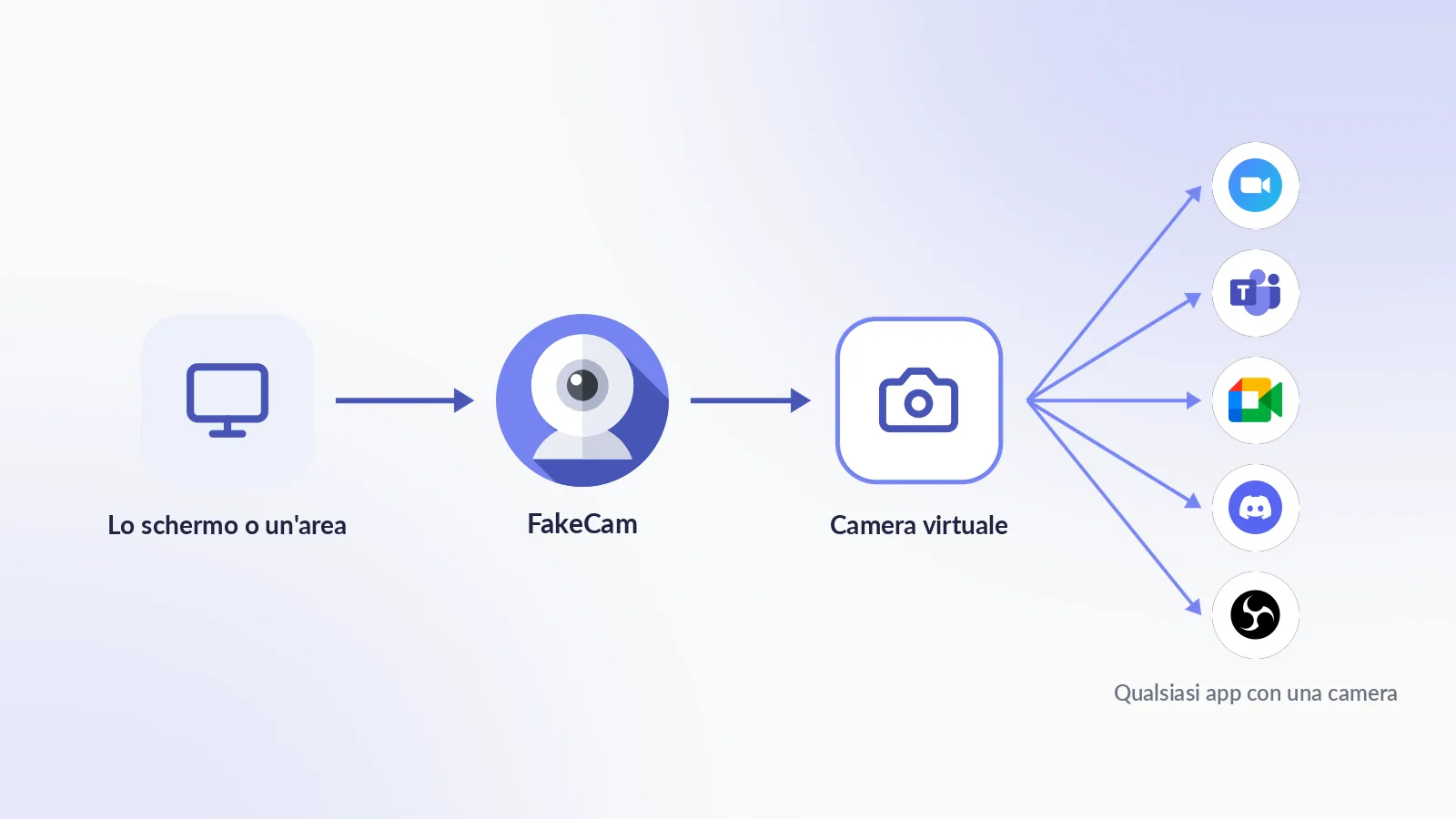
Cosa ti serve
- Un PC con Windows 10 o 11. Nessun account, nessuna iscrizione.
- FakeCam, gratis. Al primo avvio registra una camera virtuale.
- Ciò che vuoi mostrare, aperto sullo schermo: una presentazione, una scheda del browser, una dashboard, un gioco.
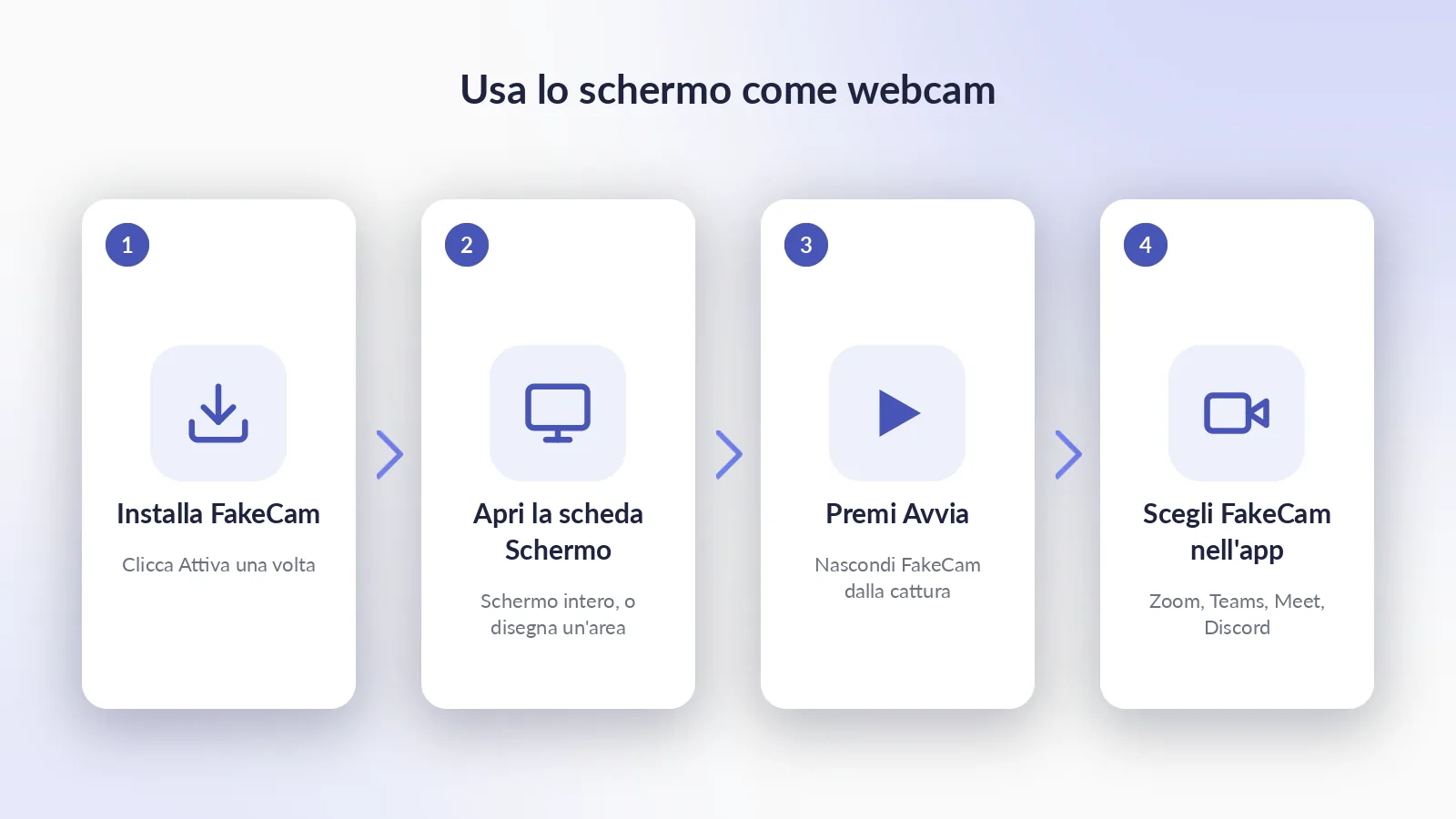
Usare lo schermo come webcam in 4 passaggi
- Installa FakeCam e clicca Attiva una volta, così Windows aggiunge la camera (una sola richiesta di amministratore, poi mai più).
- In FakeCam, apri la scheda Schermo. Scegli Schermo intero, oppure Seleziona area... e disegna un rettangolo attorno alla parte che vuoi mostrare.
- Abilita Nascondi FakeCam dalla cattura, così la finestra di FakeCam non compare mai nel tuo segnale, e Nascondi la barra delle applicazioni se vuoi un'immagine pulita. Premi Avvia.
- Apri la tua app per riunioni e scegli FakeCam come camera. Il tuo schermo ora è la tua webcam.
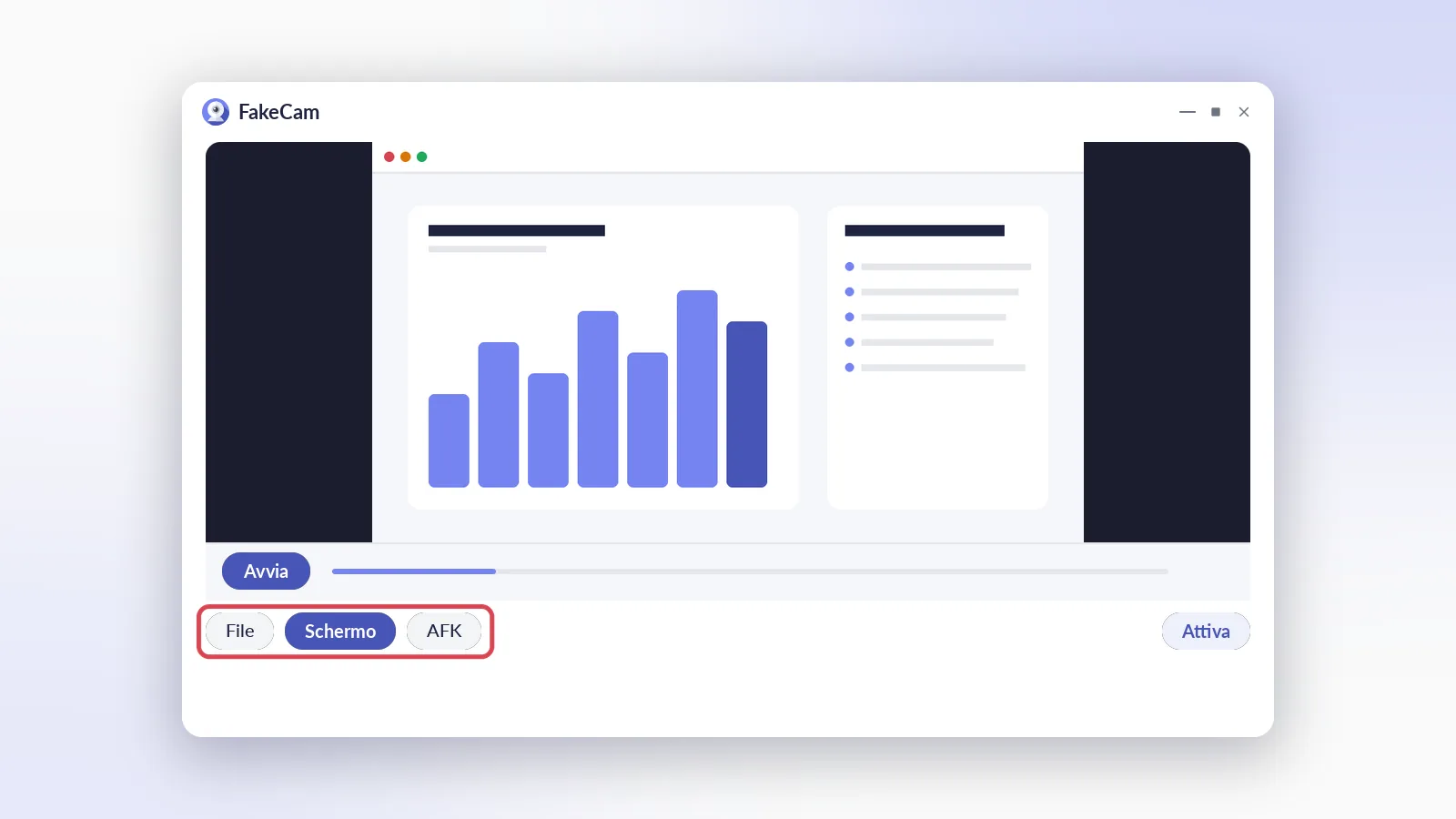
L'anteprima in FakeCam mostra esattamente ciò che ricevono gli altri. Premi Ferma quando vuoi tornare alla tua camera vera.
Schermo intero o un'area?
| Schermo intero | Seleziona area | |
|---|---|---|
| Cosa va in onda | Tutto ciò che c'è sullo schermo | Solo il rettangolo che hai disegnato |
| Leggibilità | Il testo piccolo si rimpicciolisce in un riquadro camera | Un'area stretta mantiene il testo grande |
| Privacy | Notifiche e altre finestre sono visibili | Niente fuori dal rettangolo |
| Ideale per | Un'app a schermo intero o una presentazione | Un grafico, una finestra di codice, un gioco, un lettore video |
Per una riunione, un'area è di solito la scelta migliore: disegnala attorno alla finestra che conta e dimensionala vicino a un formato 16:9, così riempie il riquadro della camera senza bande nere.
Consigli per un'immagine nitida e leggibile
- Imposta la risoluzione della camera di conseguenza. Nelle impostazioni di FakeCam, imposta la Risoluzione su 1920 x 1080 (o sulla dimensione della tua area). Uno schermo compresso in 640 x 480 trasforma il testo in una poltiglia.
- Caratteri più grandi, meno finestre. Dall'altra parte un riquadro camera è piccolo. Ingrandisci la tua app al 125 o 150 percento, oppure disegna l'area attorno alla parte che ti serve.
- Mantieni l'area in 16:9. Un'area quadrata finisce con bande nere ai lati in un riquadro widescreen. Se preferisci riempire il riquadro, abilita Allunga per riempire in FakeCam.
- Nascondi ciò che deve restare privato. Abilita Nascondi FakeCam dalla cattura e Nascondi la barra delle applicazioni, chiudi le finestre di chat ed email e attiva Non disturbare in Windows, così nessuna notifica spunta nel segnale.
- Due monitor? FakeCam cattura lo schermo principale (quello che Windows contrassegna come principale nelle Impostazioni schermo). Per mostrare un secondo monitor, rendilo schermo principale per la durata della chiamata, oppure sposta la finestra che vuoi sullo schermo principale e disegna un'area attorno.
- Il puntatore del mouse non viene catturato. Muovilo liberamente; non compare mai nel segnale.
- Il testo si legge al contrario? Le app per riunioni spesso specchiano la tua anteprima ma non ciò che vedono gli altri. Chiedi a un collega, e usa l'interruttore Specchia di FakeCam solo se conferma che il testo è invertito.
Schermo come webcam vs condivisione schermo
| Schermo come webcam (FakeCam) | Condivisione schermo integrata | |
|---|---|---|
| Funziona quando la condivisione è disattivata | Sì | No |
| Funziona nelle app con solo uno slot camera | Sì | No |
| Compare nel tuo riquadro della camera | Sì | No, è un flusso separato |
| Può girare insieme alla condivisione | Sì | Sì |
| Risoluzione | La risoluzione camera che imposti (fino a 1080p) | Di solito più alta, dipende dall'app |
| Ideale per | Slot camera, condivisione bloccata, una sola area, test | Presentazioni complete quando l'organizzatore lo consente |
Lettura onesta: quando la normale condivisione schermo è disponibile e consentita, offre più pixel. La via della camera vince quando la condivisione non è un'opzione, quando vuoi mostrare una sola area o quando ti servono i tuoi contenuti nella griglia delle camere accanto ai volti di tutti.
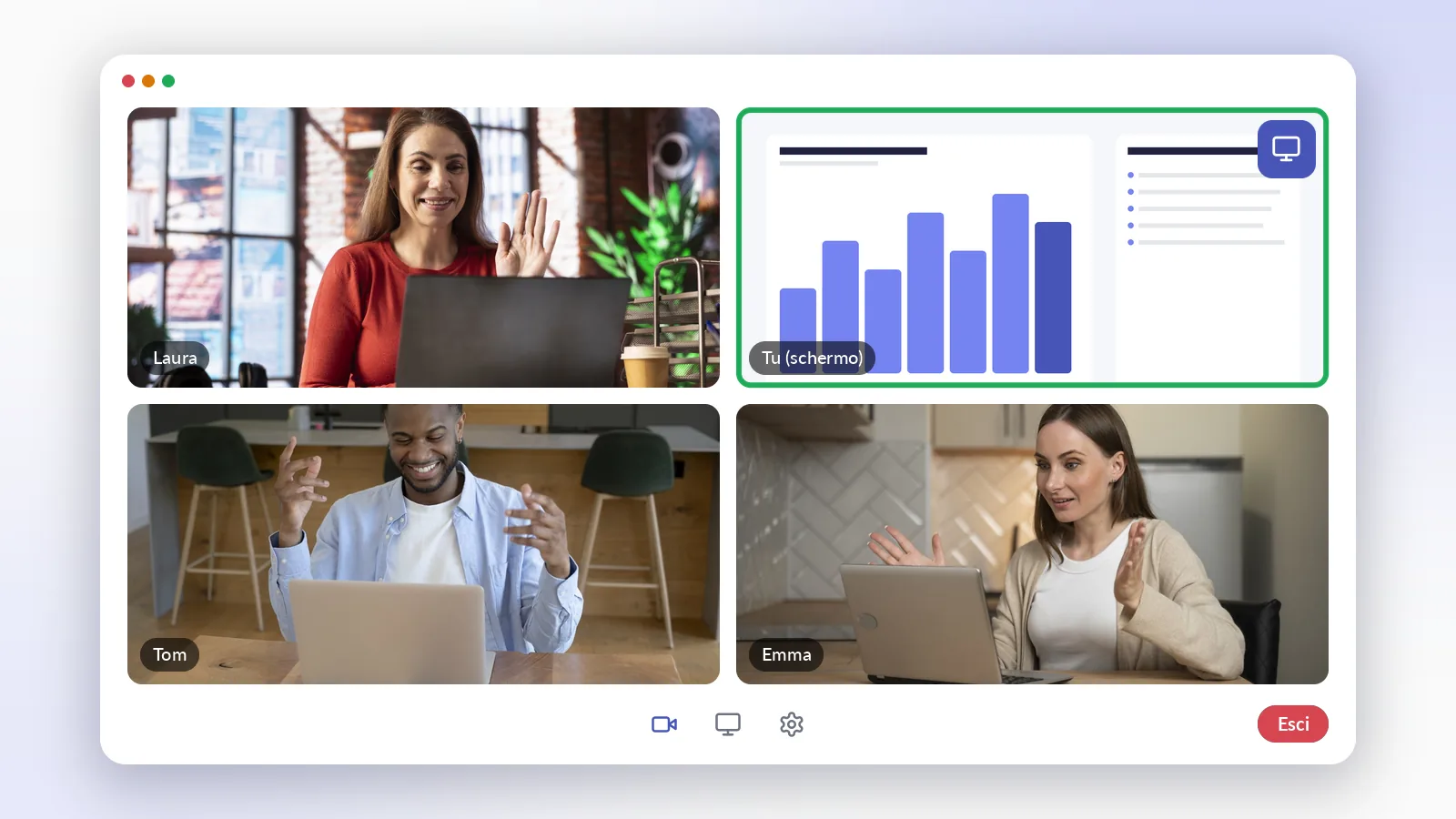
In quali app funziona?
In qualsiasi app che ti lascia scegliere una camera: Zoom, Microsoft Teams, Google Meet, Discord, Skype, Webex, gli huddle di Slack, gli strumenti nel browser e OBS come dispositivo di acquisizione video. Scegli FakeCam dove sceglieresti una webcam. L'unica eccezione è la nuova app desktop di Microsoft Teams, che legge le camere in modo diverso; lì, usa Teams nel browser.
Se non funziona
- L'app non elenca FakeCam. Avvia prima la cattura in FakeCam, poi chiudi del tutto e riapri l'app per riunioni: la maggior parte delle app legge l'elenco delle camere solo all'avvio. Verifica che la camera sia registrata (il pulsante Attiva). Per Meet, vedi videocamera non trovata in Google Meet.
- Immagine nera. FakeCam non sta catturando: premi Avvia nella scheda Schermo.
- L'immagine si è bloccata dopo il blocco di Windows o una richiesta di amministratore. Premi Ferma, poi di nuovo Avvia.
- Vedi FakeCam dentro il segnale. Abilita Nascondi FakeCam dalla cattura.
- Gli altri vedono un'immagine minuscola. Alza la risoluzione della camera nelle impostazioni di FakeCam e disegna un'area più stretta.
FakeCam cattura lo schermo, non l'audio: il suono del tuo PC non viene inviato nella chiamata. Per quello usa la condivisione audio dell'app stessa, oppure un microfono.



