


 Zoom
Zoom Teams
Teams Meet
Meet Discord
 OBS
OBS Chrome
什么是虚拟摄像头?如何在 Windows 上免费设置
虚拟摄像头(假摄像头)向应用程序传输视频或图片,而不是真实镜头的画面。了解它是什么、有什么用,以及如何用 FakeCam 在 Windows 上免费设置。
虚拟摄像头是一种软件摄像头,你的应用会把它当作真正的网络摄像头,只是它的画面来自你选择的来源,而不是镜头。FakeCam 是一款适用于 Windows 的免费虚拟摄像头:它可以把视频、图片、你的屏幕或你自己的循环画面传送到 Zoom、Teams、Meet、Discord 以及任何使用摄像头的应用中。
和应用里的标签页一样:选择摄像头要展示的内容。
视频、静态图片和动态 GIF,可循环播放,可单独使用,也可放进带缩略图的自动播放列表。
整个屏幕(可隐藏任务栏)、框选的区域或某个窗口。即使应用没有屏幕共享也能用。
暂离模式:录一段自己的短片,离开时让它替你守住座位。轮廓帮你对齐,切回直播毫无痕迹。
选择来源,点击播放:预览显示的正是你的应用收到的画面。
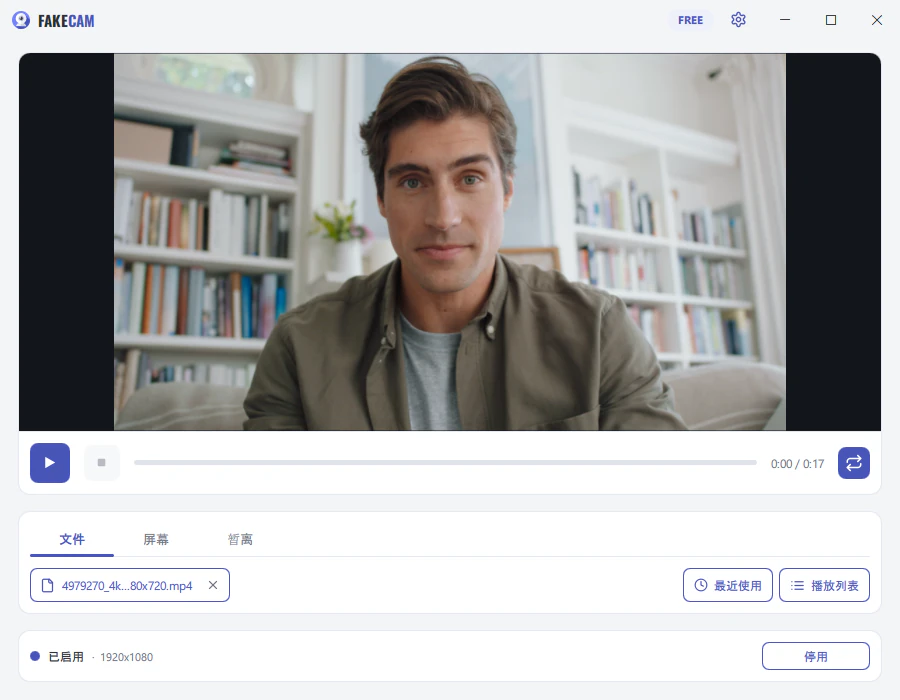
三个简单步骤即可启用虚拟摄像头。
从 Microsoft Store 安装 FakeCam,或在本站下载后运行。无需账户,无需注册。
点击一次“启用”,让 Windows 和你的应用能看到这个摄像头。Windows 只会请求你确认一次。
选择来源:视频或图片、你的屏幕,或你的暂离循环短片。然后打开常用应用,选择 FakeCam 作为摄像头。
一款功能齐全的 Windows 虚拟摄像头。
任何可以选择摄像头的应用都会把 FakeCam 当作普通摄像头。无需连接硬件,也无需任何设置。
兼容 Telegram、Zoom、Skype、Microsoft Teams、Google Meet、Discord、OBS 以及任何访问摄像头的应用。
镜像、旋转、拉伸画面,并选择输出分辨率。预览所见即应用所得。
FakeCam 安静地待在系统托盘里,全局快捷键让你无需离开通话就能换源或暂离。
一键注册摄像头。把视频和图片拖进来即可。没有复杂的配置。
轻巧不打扰,它在后台安静运行,绝不拖慢你的电脑。
FakeCam 是一款免费的 Windows 虚拟摄像头应用。它可以把视频、图片、你的屏幕或预先录制的循环短片作为摄像头画面,用于 Zoom、Microsoft Teams、Google Meet 以及任何使用摄像头的应用。
FakeCam 兼容几乎所有可以选择摄像头的应用,包括 Zoom、Microsoft Teams、Skype、Telegram、Google Meet、Discord 和 OBS。
是的。FakeCam 可免费使用,没有时间限制,也没有使用上限。可选的一次性 PRO 购买可解锁完整体验。
在“虚拟摄像头”区域点击“启用”按钮。Windows 会请求管理员权限。注册后,FakeCam 会作为摄像头出现在你的所有应用中。
虚拟摄像头(假摄像头)向应用程序传输视频或图片,而不是真实镜头的画面。了解它是什么、有什么用,以及如何用 FakeCam 在 Windows 上免费设置。

在 Windows 上免费把任意视频或图片用作摄像头。了解虚拟摄像头的工作原理,以及如何在 Zoom、Teams、Meet、Discord 和 OBS 中设置。

虚拟摄像头在 Microsoft Teams 中不见了?新版 Teams 可能不会列出它。解决办法:在浏览器中使用 Teams,先启动摄像头,并检查 Windows 摄像头权限。
 TapCam
来自 FakeCam 开发者
TapCam
来自 FakeCam 开发者
把手机变成电脑的无线摄像头。Wi-Fi 或 USB,比大多数内置摄像头更清晰,无云端。