


 Zoom
Zoom Teams
Teams Meet
Meet Discord
 OBS
OBS Chrome
フェイクウェブカメラとは?Windowsで無料で設定する方法
フェイクウェブカメラ(仮想カメラ)は、実際のレンズの代わりに動画や画像をアプリに送るソフトウェアカメラです。それが何か、何に使うか、FakeCamを使ってWindowsで無料で設定する方法を解説します。
仮想カメラはソフトウェアのカメラで、アプリからは本物のウェブカメラと同じように見えますが、その映像はレンズではなく、あなたが選んだソースから来ます。FakeCam は Windows 向けの無料の仮想カメラです。動画、画像、画面、または自分自身のループ映像を Zoom、Teams、Meet、Discord など、カメラを使うあらゆるアプリに送ります。
アプリのタブと同じ: カメラに映すものを選ぶだけ。
動画、静止画、アニメーションGIF。ループ再生も、サムネイル付きプレイリストでの自動再生もできます。
画面全体(タスクバーの非表示も可)、選択した範囲、または特定のウィンドウ。画面共有のないアプリでも使えます。
離席モード: 自分の短いクリップを録画し、席を外す間の代役に。輪郭ガイドで位置を合わせ、ライブへの復帰は継ぎ目なし。
ソースを選んで再生するだけ。プレビューには、アプリが受け取る映像がそのまま表示されます。
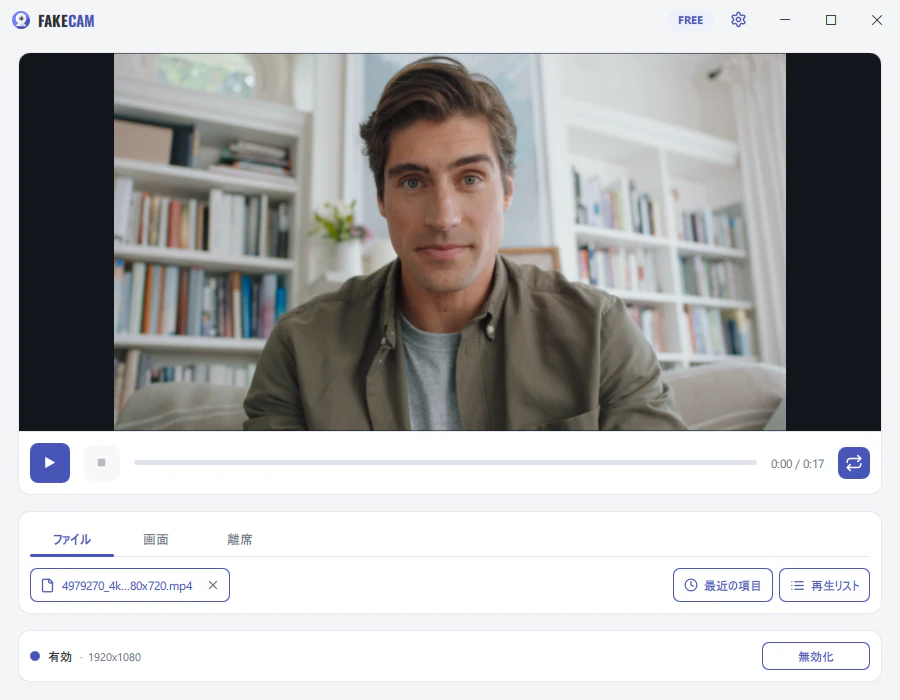
3 つの簡単なステップで仮想カメラを起動。
Microsoft StoreからFakeCamを入手するか、このサイトからダウンロードして起動します。アカウント不要、登録不要。
「有効化」を一度クリックすると、Windows とアプリがカメラを認識します。Windows の確認は一度だけです。
ソースを選びます: 動画か画像、画面、または離席用ループ。あとはお好みのアプリを開いて、カメラにFakeCamを選ぶだけ。
Windows 向けの、必要な機能がそろった仮想カメラ。
カメラを選べるアプリなら、FakeCam を普通のウェブカメラとして認識します。つなぐ機材も設定も要りません。
Telegram、Zoom、Skype、Microsoft Teams、Google Meet、Discord、OBS など、Web カメラを利用するあらゆるアプリで動作します。
左右反転、回転、引き伸ばし、出力解像度の選択。プレビューにはアプリが受け取る映像がそのまま表示されます。
FakeCam はシステムトレイで静かに動作。グローバルホットキーで、通話から離れることなくソースを切り替えたり離席したりできます。
ワンクリックでカメラを登録。動画や画像はドラッグ&ドロップするだけ。複雑な設定は不要です。
軽くて邪魔にならず、バックグラウンドで静かに動き、PC を遅くしません。
FakeCamは、無料で使えるWindows用の仮想ウェブカメラアプリです。動画、画像、画面、または録画した自分のループ映像をカメラ映像として、Zoom、Microsoft Teams、Google Meetなど、カメラを使うあらゆるアプリに流せます。
FakeCam は、ウェブカメラを選べるほぼすべてのアプリで動作します。Zoom、Microsoft Teams、Skype、Telegram、Google Meet、Discord、OBS などです。
はい。FakeCam は無料で利用でき、時間制限も利用回数の上限もありません。任意の一度きりの PRO 購入でフル体験が解放されます。
「仮想カメラ」セクションの「有効化」ボタンをクリックします。Windows が管理者権限を求めます。登録後、FakeCam がすべてのアプリでカメラとして表示されます。
フェイクウェブカメラ(仮想カメラ)は、実際のレンズの代わりに動画や画像をアプリに送るソフトウェアカメラです。それが何か、何に使うか、FakeCamを使ってWindowsで無料で設定する方法を解説します。

あらゆる動画や画像を Windows のウェブカメラとして無料で使えます。仮想カメラの仕組みと、Zoom、Teams、Meet、Discord、OBS での設定方法を解説します。

Microsoft Teams で仮想カメラが見当たりませんか?新しい Teams は一覧に表示しないことがあります。対処法:ブラウザで Teams を使う、先にカメラを起動する、Windows のカメラ権限を確認する。
 TapCam
FakeCam の開発者から
TapCam
FakeCam の開発者から
スマホを PC のワイヤレスウェブカメラに。Wi-Fi または USB、多くの内蔵カメラより高画質、クラウド不要。