


動画や画像をウェブカメラとして使うには、仮想カメラアプリをインストールし、ファイルを読み込んでから、Zoom、Microsoft Teams、Google Meet、Discord、OBS の中でそのカメラを選択します。Windows で最もかんたんな無料の選択肢が FakeCam です。あらゆる動画クリップや写真を数クリックでウェブカメラに変え、サインアップは不要です。
このガイドでは、仮想カメラとは何か、どう設定するか、どのアプリで使えるか、そして他の方法と比べた正直な長所と短所を説明します。
仮想カメラとは何ですか?
仮想カメラとは、他のアプリが物理的な USB カメラとまったく同じように扱うソフトウェア上のウェブカメラです。レンズの代わりに、その映像はあなたが選んだソース、つまり動画ファイル、静止画像、または別のプログラムの出力から得られます。会議アプリでそれを選ぶと、そのアプリは選んだ映像を通話に送ります。
FakeCam は Windows 上に仮想カメラを 1 つ登録し、そこにあなたが読み込んだ動画や画像を流し込みます。普通のカメラのように見えるため、カメラ選択機能のあるどんなアプリでも使えます。
動画をウェブカメラとして使う 4 つのステップ
- FakeCam をダウンロードし、その仮想カメラを登録します(最初の一度だけのクリックです)。
- 動画ファイルを FakeCam のウィンドウにドラッグします。プレビューがすぐに表示されます。
- 再生を押し、クリップを切れ目なく繰り返したい場合はループをオンにします。
- 会議アプリを開き、そのカメラ設定で FakeCam を選びます。
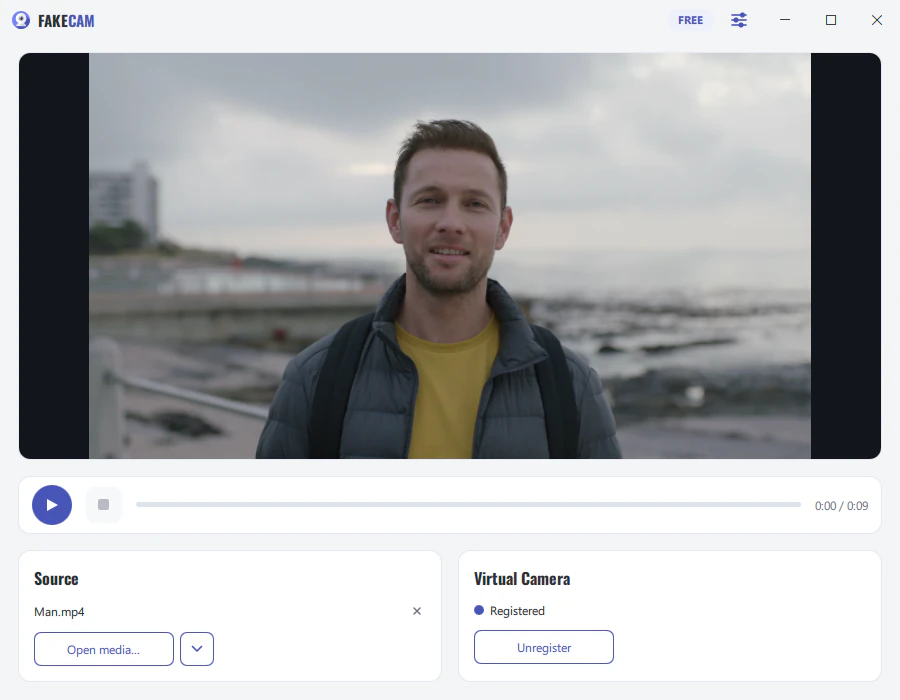
スクリーンショット付きの詳しい手順は、ステップごとの Zoom ガイドをご覧ください。
静止画像をウェブカメラとして使う方法
手順は同じですが、動画の代わりに画像(PNG、JPG、BMP)を読み込みます。FakeCam はその映像を安定したカメラ映像として保持します。これは、ライブの部屋の様子の代わりに、すっきりした背景、プロフィールカード、または「すぐ戻ります」の画面を表示するのに便利です。
どのアプリで使えますか?
FakeCam は Windows の DirectShow カメラを使用しており、大多数のデスクトップアプリがこれに対応しています。ごく一部の新しいアプリは、最新の Media Foundation カメラタイプのみを読み取るため、一覧に表示されないことがあります。
| アプリ | FakeCam に対応 | 備考 |
|---|---|---|
| Zoom(デスクトップ) | 対応 | 設定 > ビデオ で FakeCam を選択 |
| Microsoft Teams(デスクトップ) | 対応 | Web 版ではなくデスクトップアプリを使用 |
| Google Meet | 対応 | カメラメニューで FakeCam を選択 |
| Discord | 対応 | Discord を開く前に FakeCam を起動 |
| OBS Studio | 対応 | 映像キャプチャデバイスとして追加 |
| Skype | 対応 | 音声とビデオの設定で選択 |
お使いのアプリに FakeCam が表示されない場合は、アプリを開く前にカメラを起動してください。ほとんどのアプリは起動時にしかカメラ一覧を読み取らないからです。よくある質問で一般的な解決方法を扱っています。
動画をウェブカメラに:方法の比較
通話に動画を映す方法は 1 つではありません。ここに正直な比較を示します。
| 方法 | 無料 | 透かしなし | 動画をループ | どんなアプリでも使える | 設定の手間 |
|---|---|---|---|---|---|
| FakeCam | はい | PRO のみ | はい | はい | 少ない |
| OBS Studio の仮想カメラ | はい | はい | 設定が必要 | はい | 多い |
| ManyCam(無料版) | 一部 | いいえ | はい | はい | 中程度 |
| 画面を共有する | はい | はい | いいえ | 限定的 | 少ない |
OBS は強力で無料ですが、本格的なスタジオです。シーンを作り、メディアソースを追加し、ループに設定してから、仮想カメラを起動します。ファイルをカメラとして再生したいだけなら、専用ツールのほうが速いです。ManyCam でも可能ですが、その無料版は透かしを追加します。
人々がこれを使う正当な用途
仮想カメラは、ごく普通のクリエイティブで業務的なツールです。よくある正直な用途には次のようなものがあります。
- プレゼンやデモ:画面共有の代わりに、あらかじめレンダリングした製品デモを会議で再生します。
- プライバシーとすっきりした見た目:自分の部屋ではなく、整った画像や落ち着いたループ背景を表示します。
- ソフトウェアのテストと品質保証:カメラを読み取るどんなアプリにも、既知で再現可能な動画を流します。
- アクセシビリティ:ライブカメラに映りたくないとき、選んだ画像やクリップを提示します。
- コンテンツ制作と配信:ブランド映像や B ロール映像をソースとしてループ再生します。
- 教育と研修:ライブで語りながら、録画したデモンストレーションをカメラとして流します。
FakeCam は顔フィルターや AR 効果を追加せず、他人になりすますためのものではありません。選んだ動画や画像をそのまま送るだけです。
トラブルシューティング:カメラが表示されない
最もよくある解決方法は起動の順序です。まず FakeCam を起動して再生を押し、それから会議アプリを開いてください。アプリは起動時にカメラ一覧を読み取るからです。また、仮想カメラが登録されていること、そして Windows がデスクトップアプリのカメラ使用を許可していることも確認してください。アプリごとの手順は、Zoom ガイドとよくある質問をご覧ください。



