


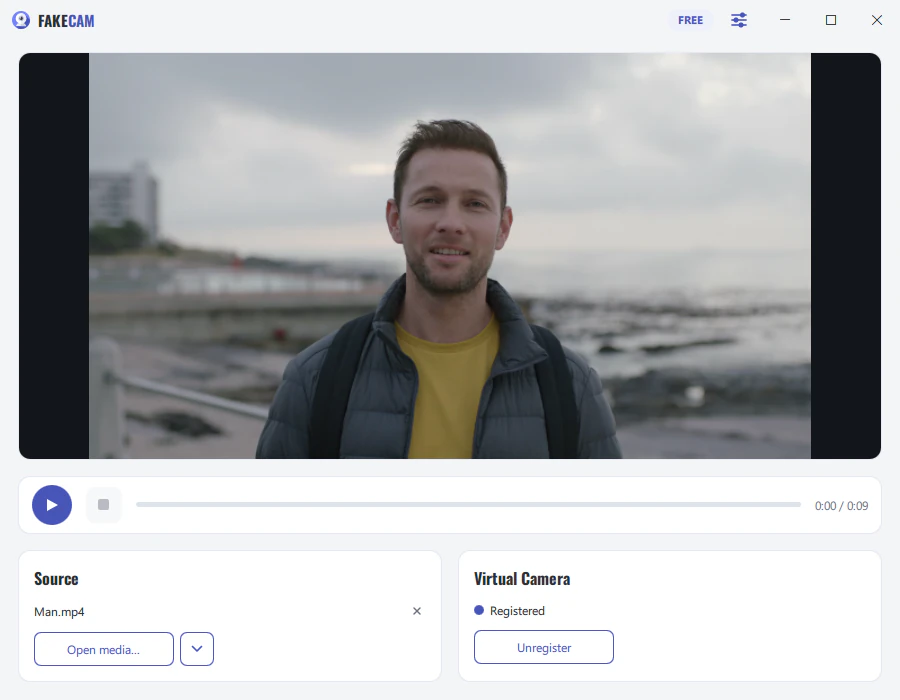
Discord で動画をウェブカメラとして使うには、FakeCam をインストールして動画を読み込み、再生を押し、Discord を開く前に FakeCam を起動してから、Discord の設定 > 音声・ビデオで FakeCam を選びます。すると Discord は実際のカメラの代わりに動画を表示します。OBS は不要です。設定の手順をすべて紹介します。
必要なもの
- Windows パソコン (Windows 10 または 11)
- 仮想カメラが登録された状態の FakeCam のインストール
- 表示したい動画や画像 (MP4、AVI、PNG、JPG など)
Discord で設定する
- FakeCam を開いて動画をドラッグし、再生を押します (繰り返したい場合はループをオンにします)。
- Discord を開く前に FakeCam を起動します。Discord は起動時にカメラの一覧を読み込むので、FakeCam がすでに動作している必要があります。
- Discord で 設定 > 音声・ビデオへ進み、カメラで FakeCam を選びます。
- 通話に参加してカメラをオンにします。これで動画がカメラとして再生されます。
Discord に FakeCam が表示されない場合
- Discord を完全に終了し (トレイアイコンを右クリックして終了)、FakeCam が再生中であることを確認してから、Discord をもう一度開きます。
- カメラが起動しない場合は、Discord のハードウェアアクセラレーションをオフにして (設定 > 詳細設定)、Discord を再起動します。
- FakeCam の仮想カメラが登録されていることを確認します。
カメラと Go Live の違いについて
FakeCam はカメラを置き換えるので、Discord がカメラを使う場所ならどこでも機能します (通話、ビデオ、サーバービデオ)。Discord の Go Live 画面共有は別物です:そこでは、カメラではなくウィンドウや画面を共有します。



