


動画をウェブカメラとしてループ再生するには、FakeCam にクリップを読み込み、ループをオンにして再生を押し、Zoom、Teams、Meet などのアプリでカメラとして FakeCam を選びます。動画はライブカメラとしてシームレスに繰り返され、最後に切れ目が見えることはありません。Windows で無料で使える、設定の手順をすべて紹介します。
必要なもの
- Windows パソコン (Windows 10 または 11)
- 仮想カメラが登録された状態の FakeCam のインストール
- 繰り返し再生したい動画クリップ (MP4、AVI など)
動画をウェブカメラとしてループ再生する 3 ステップ
- FakeCam を開き、動画をウィンドウにドラッグします。プレビューはすぐに表示されます。
- ループをオンにして、再生を押します。これでクリップが最初から最後まで繰り返されます。
- 会議アプリや配信アプリで、カメラとして FakeCam を選びます。
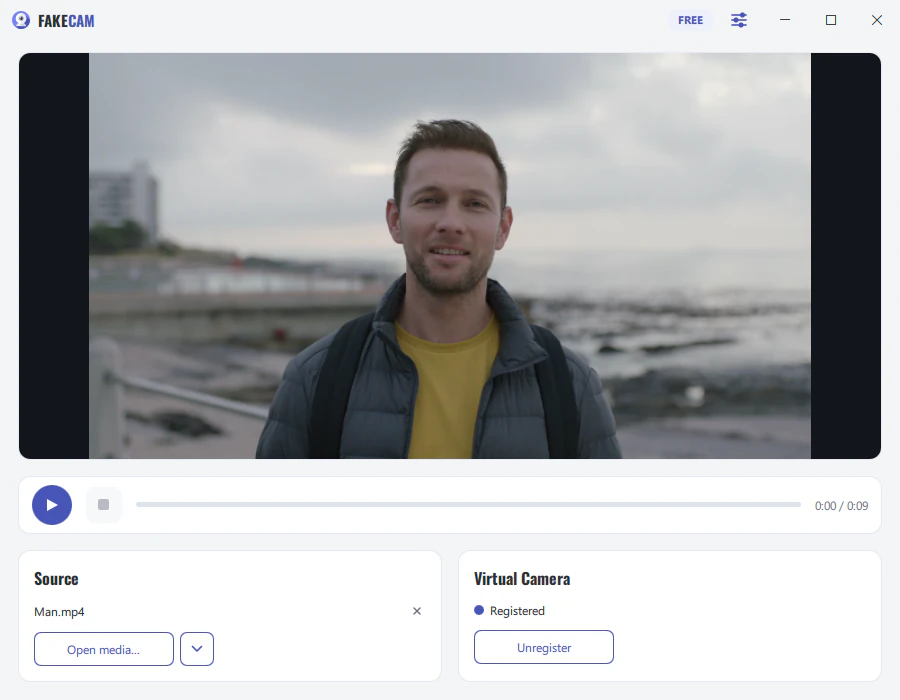
これで完了です。必要なだけ、動画がカメラとして繰り返し再生されます。
ライブカメラの代わりに動画をループ再生する理由
- プレゼンやデモ:製品クリップやスライドショーをカメラとして流し続けられます。
- 一貫した存在感:ライブの部屋の様子の代わりに、落ち着いた、プロらしいループを見せられます。
- 背景や B ロール:配信やイベント用にブランド映像をループ再生できます。
- プライバシー:ライブカメラに映ることなく、カメラをオンにしたままにできます。
シームレスなループのコツ
- 最初と最後のフレームが一致する (またはフェードする) クリップを使うと、繰り返しが見えなくなります。
- カメラの解像度 (たとえば 1280x720) に合わせると、帯が出ずに画面いっぱいに表示されます。
- 短めにしましょう:ほとんどの用途では 10 秒から 30 秒のループで十分です。
FakeCam はどんなファイルもそのままループ再生するので、OBS は不要です (OBS ではシーン、ループに設定したメディアソース、そして別途の仮想カメラ起動が必要です)。シンプルに繰り返すクリップなら、専用ツールの方が速いです。



