


Zoom で動画をウェブカメラとして使うには、FakeCam(Windows 用の無料仮想カメラ)をインストールし、動画を読み込んで再生を押し、それから Zoom の 設定 > ビデオ で FakeCam を選びます。通話の全員が、実際のカメラの代わりにあなたの動画を見ることになります。ここに 4 つのステップでの完全な設定方法を示します。
必要なもの
- Windows PC(Windows 10 または 11)
- 仮想カメラを登録したインストール済みの FakeCam
- 表示したい動画または画像(MP4、AVI、PNG、JPG など)
ステップごとに設定する
- FakeCam を開き、動画または画像をウィンドウにドラッグします。プレビューがすぐに表示されます。
- 再生を押して、ファイルの仮想カメラへの送出を開始します。
- Zoom を開き、設定 > ビデオに進みます。
- カメラのドロップダウンで FakeCam を選びます。
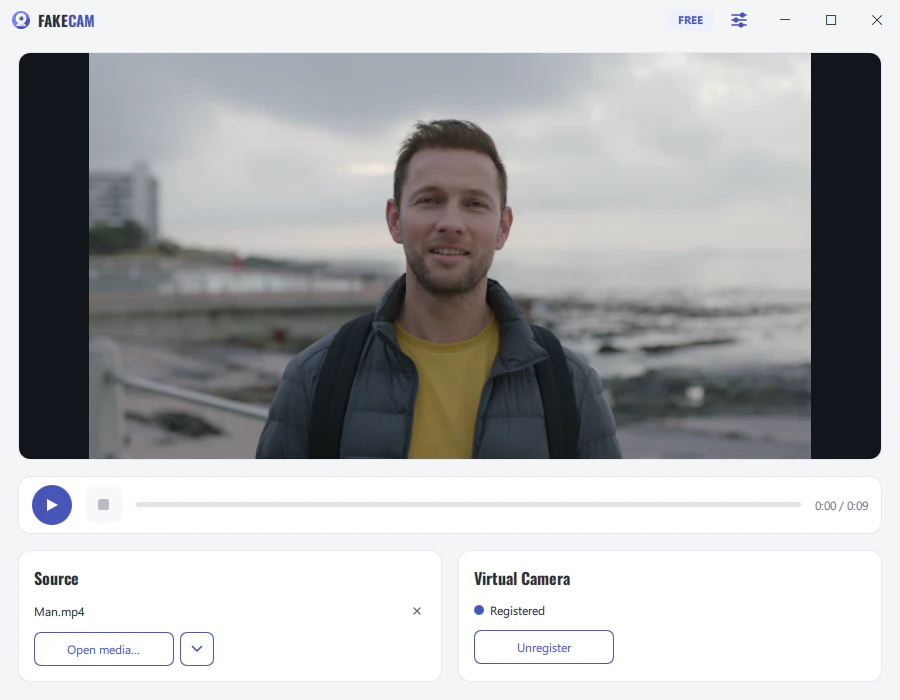
これで完了です。あなたの動画が会議でカメラとして再生されます。クリップを目に見える切れ目なく繰り返したい場合は、FakeCam でループをオンにします。
きれいに仕上げるためのヒント
- 黒い帯が出ないように、カメラと同じ解像度(たとえば 1280x720)で録画した動画を使ってください。
- 映像が反転して見える場合のみ、ミラーを有効にします。
- それでも Zoom に実際のウェブカメラが表示される場合は、Zoom を完全に終了してから開き直し、カメラ一覧を読み込み直させてください。
他の方法との比較
| 方法 | 無料 | どんなアプリでも使える | 動画をループ |
|---|---|---|---|
| FakeCam | はい | はい | はい |
| 画面を共有する | はい | 限定的 | いいえ |
| キャプチャカード | いいえ | はい | いいえ |
FakeCam は、追加のハードウェアや本格的なスタジオ構成なしに、会議へ動画を送る最もかんたんな方法です。



