OBSなしで動画をウェブカメラとして使うには、FakeCamをインストールし、クリップを読み込んで再生を押し、Zoom、Teams、MeetまたはDiscordでカメラとしてFakeCamを選ぶだけです。軽量な仮想カメラなので、OBSのシーン、ソース、セットアップは不要です。その方法と、それでもOBSのほうが優れている場面についての正直な見解をご紹介します。
なぜこの用途にOBSを使わないのか
OBS Studioは本格的なライブ制作スタジオです。シーン、ソース、ミキサー、そして別途起動する仮想カメラを備えています。会議で1本の動画や画像をカメラとして再生したいだけなら、これはかなり大がかりなセットアップです。専用の仮想カメラなら、数クリックでそれを実現でき、軽量で設定するものもありません。
OBSなしで動画をウェブカメラとして使う3ステップ
- FakeCamをインストールして、仮想カメラを登録させます。
- FakeCamを開き、動画をドラッグして読み込み、再生を押します(繰り返すにはループをオンにします)。
- Zoom、Teams、MeetまたはDiscordで、カメラとしてFakeCamを選びます。
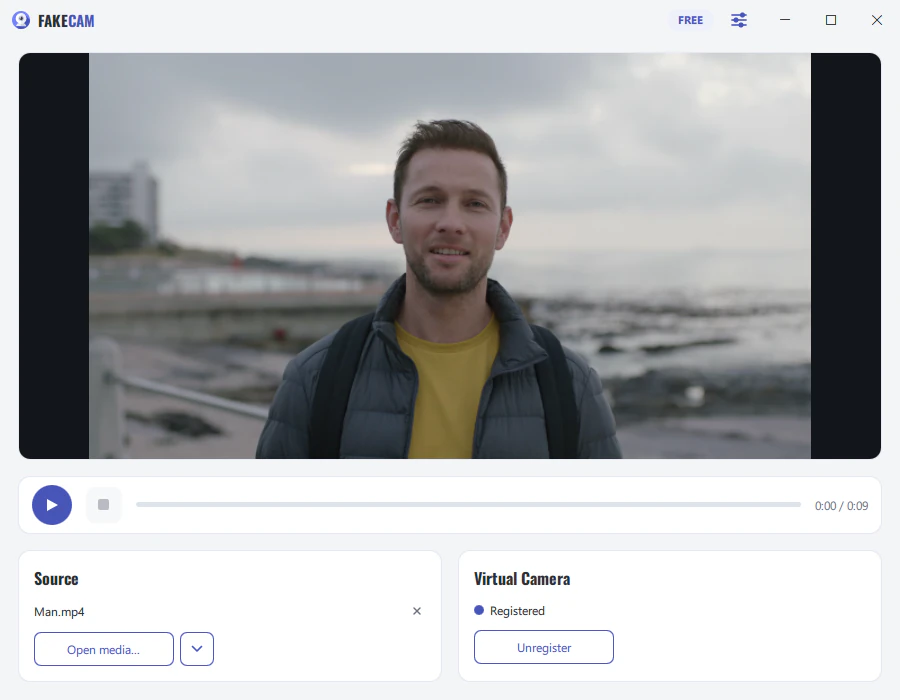
これで全工程です。シーンも、メディアソースも、別の仮想カメラボタンも要りません。
FakeCam対OBS対ManyCam
| ツール | 無料 | ウォーターマークなし | 動画ファイルをループ | オフラインで動作 | 適した用途 |
|---|---|---|---|---|---|
| FakeCam | はい(個人利用) | PRO のみ | はい | はい | 通話で動画や画像をカメラとして再生 |
| OBS Studio | はい | はい | はい(メディアソース) | はい | ライブ配信と複数ソースのミキシング |
| ManyCam | 無料プランあり | いいえ(無料版はウォーターマーク) | はい | はい | ライブフィルターとエフェクト |
他にも軽量なループ再生ツールはあり、ffmpegを使ったコマンドラインの裏技もありますが、その多くは開発者向けツールか、ウォーターマークが付きます。FakeCamは個人利用なら無料のままで、オフラインでも動作します。無料版には小さなウォーターマークがありますが、一度きりの PRO 購入で消えます。
それでもOBSのほうが良い場面
用途について正直になりましょう。
- TwitchやYouTubeへの配信ですか? OBSを使いましょう。放送し、カメラ、ゲーム、オーバーレイ、アラートをミックスするために作られています。
- 複数のソースをライブでミックスする(カメラとスライドと画面)場合は、OBS、またはManyCamのようなツールを使いましょう。
- ライブフィルター、フェイスエフェクト、グリーンスクリーンは? ManyCamまたはOBSです。
FakeCamがやることは1つだけです。動画や画像を仮想カメラに送り、カメラを使うあらゆるアプリがそれを取り込めるようにします。必要なのがそれだけなら、OBSは要りません。