
Windows で無料の ManyCam 代替を探していますか?FakeCam は、あらゆる動画や画像をウェブカメラとして Zoom、Microsoft Teams、Google Meet、Discord、OBS に送出します。無料で、アカウント不要、完全にオフラインで動作し、一度きりの PRO アップグレード(サブスクリプションなし)でさらに多くの機能が解放されます。ここでは ManyCam との比較と、数分で乗り換える方法を紹介します。
なぜ ManyCam の代替を探すのですか?
ManyCam は高機能な仮想カメラですが、その全機能は継続的なサブスクリプションの先にあり、アカウントの作成も求められます。また、ライブ制作向けに作られた大きなツールキットでもあります。動画や画像をウェブカメラとして再生したいだけなら、月額料金や登録なしで、より軽量で無料のツールがその役目を果たします。
FakeCam:無料で、目的に特化
FakeCam は 1 つの仕事をうまくこなします。あらゆる動画ファイルや静止画像を、Zoom、Microsoft Teams、Google Meet、Discord、OBS などのアプリが普通のウェブカメラとして扱う仮想カメラに変えます。無料で、アカウント不要、Windows 10 と 11 でオフライン動作し、システムへの負荷も軽いままです。もっと機能が欲しくなったときのために、一度きりの PRO アップグレード(サブスクリプションなし)も用意されています。
2 分以内で乗り換える方法
- FakeCam をダウンロードし、その仮想カメラをワンクリックで登録します。
- 動画または画像を FakeCam のウィンドウにドラッグし、再生を押します。
- 会議または配信アプリで、カメラとして FakeCam を選びます。
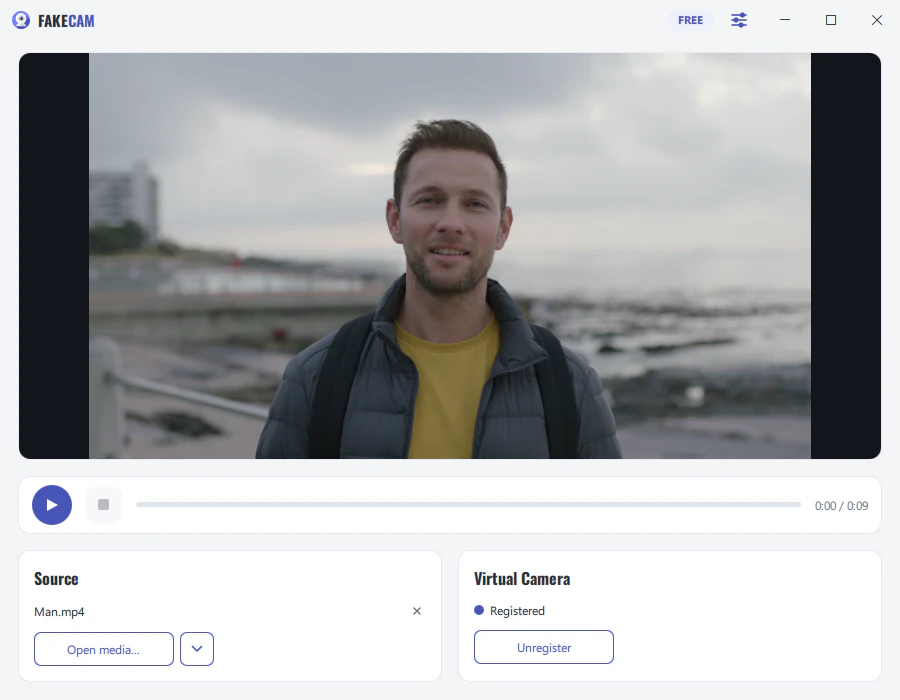
FakeCam と ManyCam 無料版をひと目で比較
| 機能 | FakeCam | ManyCam(無料) |
|---|---|---|
| すべての解除に必要な費用 | 一度きりの PRO 購入 | 継続的なサブスクリプション |
| アカウントや登録 | 不要 | 必要 |
| Zoom、Teams、Meet、Discord、OBS で動作 | はい | はい |
| 動画をウェブカメラとして再生 | はい | はい |
| 静止画像を再生 | はい | はい |
| アニメーション GIF や WebP をループ再生 | はい | 主眼ではない |
| クリップをシームレスにループ | はい | はい |
| ソースの回転とミラー | はい(0/90/180/270) | はい |
| 出力解像度は最大 4K | はい | 無料版では制限あり |
| 完全にオフラインで動作 | はい | アカウントが必要 |
| 容量 | 軽量で目的に特化 | やや重く、多機能 |
| Windows 10 と 11 | はい | はい |
ManyCam にできて FakeCam にできないこと
公平に言うと、ManyCam はより大きなツールキットです。ライブの顔フィルター、通話中に切り替える複数のソース、ピクチャーインピクチャー、画面への書き込み、内蔵レコーダーが必要なら、ManyCam や OBS のほうが向いています。FakeCam はあえてシンプルです。選んだ動画や画像を、どんなアプリでも、無料で送ります。フィルターや効果は追加しません。