


ライブカメラの代わりに写真を表示したい場合、ZoomやTeamsのプロフィール画像に頼ってはいけません。プロフィール画像はカメラがオフのときにしか表示されず、しかも小さくて低解像度です。代わりに、FakeCamのような無料の仮想カメラに画像を読み込み、それをカメラとして選択しましょう。そうすれば、カメラをオンにしたまま、あなたの写真が実際のフルサイズのウェブカメラ映像として画面いっぱいに表示されます。
プロフィール画像が求めるものではない理由
Zoom、Microsoft Teams、Google Meetでは、プロフィール画像はカメラがオフのときにしか表示されません。カメラをオンにした瞬間、アプリはライブ映像に戻り、プロフィール画像は二度と表示されません。また、サイズも制限され、低解像度です。そのため、きれいでフルフレームの画像をカメラとして表示したい場合、組み込みのプロフィール画像ではどうしても実現できません。
仮想カメラがこれを解決します。選んだ画像を、まるで普通のウェブカメラであるかのようにアプリに渡してくれるのです。
写真をウェブカメラとして使う方法
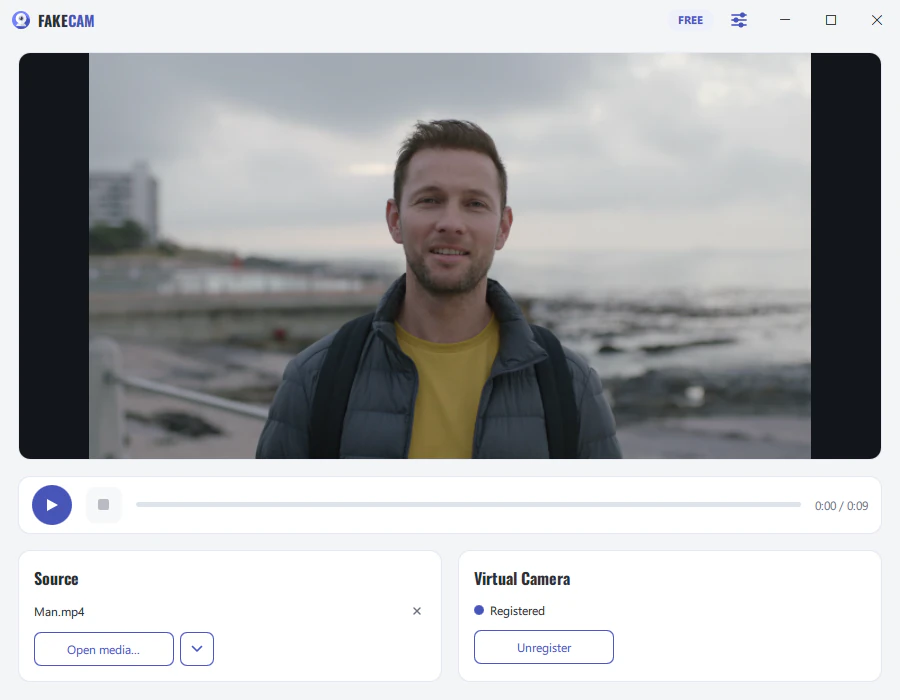
- FakeCamをダウンロードし、その仮想カメラを登録します(ワンクリック)。
- 画像(PNG、JPG、BMP)をFakeCamのウィンドウにドラッグします。プレビューにすぐ表示されます。
- 再生を押すと、FakeCamが画像を仮想カメラに送信します。
- Zoom、Teams、Meet、その他のアプリで、カメラ設定を開き、FakeCamを選択します。
これで、カメラをオンにしたまま、あなたの写真がカメラ解像度でフレーム全体に表示されます。
Zoom、Teams、Google Meetで動作しますか?
はい。FakeCamは通常のカメラとして認識されるため、カメラ選択機能を持つあらゆるアプリで使用できます。
| アプリ | 写真をカメラとして表示 | 備考 |
|---|---|---|
| Zoom(デスクトップ) | はい | 設定 > ビデオ > カメラ > FakeCam |
| Microsoft Teams(デスクトップ) | はい | ブラウザではなくデスクトップアプリを使用 |
| Google Meet | はい | カメラメニュー > FakeCam |
| Discord、OBS、Skype | はい | カメラとしてFakeCamを選択 |
きれいに仕上げるためのヒント
- 画像はカメラ解像度(例:1280x720や1920x1080)で用意すると、余白(帯)なしでフレーム全体に表示されます。
- シンプルで明るく照らされた画像は、小さな通話タイルでも最も見やすくなります。
- 静止画像にはループは必要ありません。FakeCamは画面に画像を表示し続けるだけです。
カメラの代わりに画像を表示する良い理由
- プライバシー: 部屋や顔を見せずに、選んだ画像で存在感を保てます。
- きれいでプロフェッショナルな印象: 散らかった背景の代わりに、整った顔写真やブランドカードを表示できます。
- 低帯域幅: 静止画像は、回線が弱い環境でもライブ映像より安定しています。
- すぐ戻ります: 真っ黒な画面の代わりに、「5分で戻ります」とはっきり伝える画像を表示できます。
FakeCamは選んだ画像を表示するだけです。フィルターやエフェクトを追加することはなく、他人になりすますためのものではありません。



