


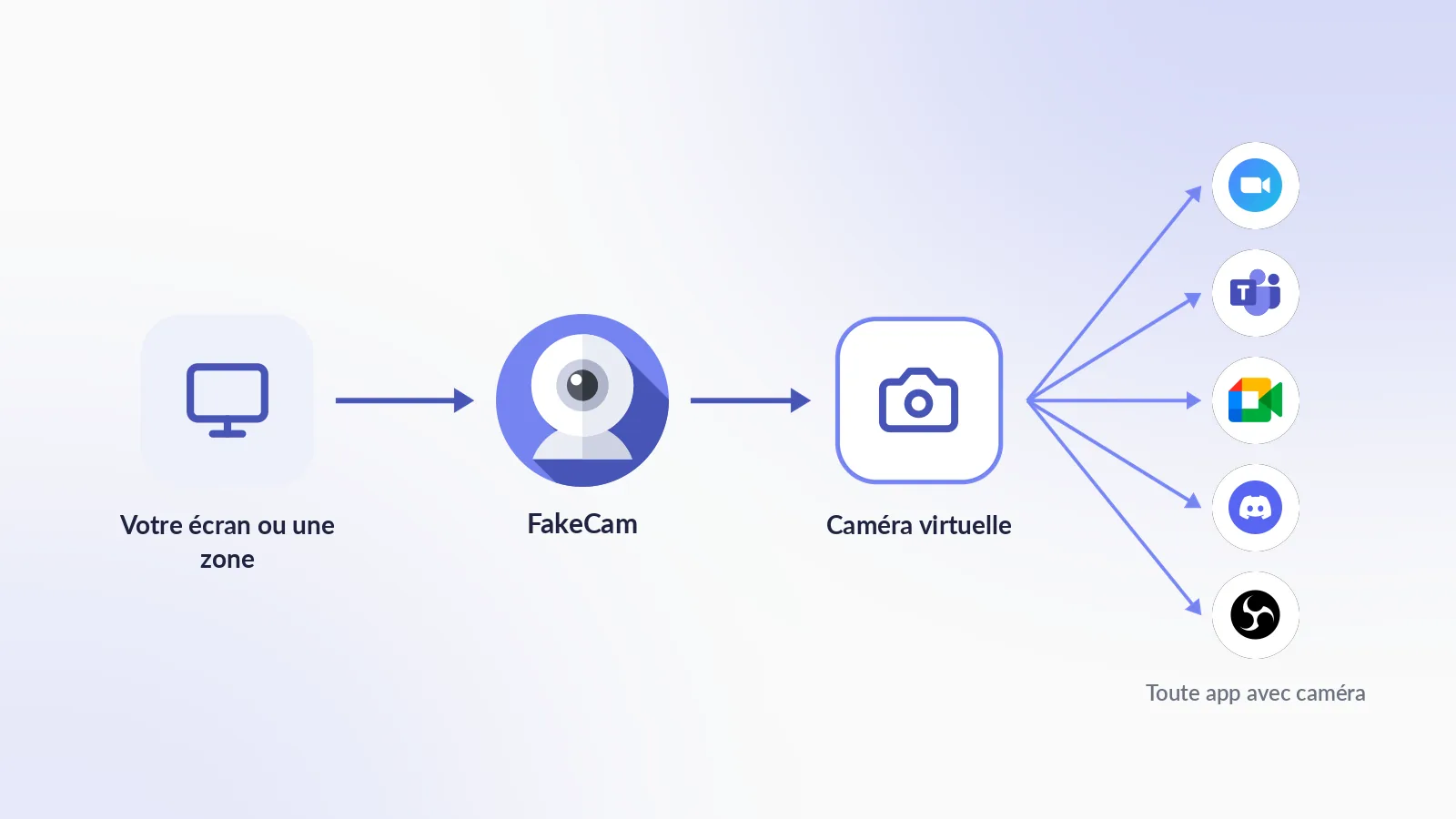
Pour utiliser votre écran comme webcam, lancez une caméra virtuelle qui capture l'écran à la place d'un objectif. Sous Windows, FakeCam le fait gratuitement : ouvrez son onglet Écran, choisissez l'écran entier ou tracez une zone, cliquez sur Démarrer, et choisissez FakeCam comme caméra dans Zoom, Teams, Meet, Discord ou n'importe quelle autre application. Vos diapositives, votre tableau de bord ou votre fenêtre d'application apparaissent alors dans votre vignette caméra, même dans les applications qui n'ont aucun partage d'écran.
Pourquoi mettre son écran dans son flux caméra ?
Le partage d'écran envoie votre bureau sous forme de flux séparé, contrôlé par l'organisateur. Transformer votre écran en caméra est différent, et utile dans des cas que le partage ne couvre pas :
- Les applications sans partage d'écran. Certains outils de webinaire, plateformes d'entretien, applications de chat et salles de réunion en mode kiosque n'ont qu'un emplacement caméra. L'écran comme caméra y place votre contenu.
- Quand le partage est verrouillé. L'organisateur a désactivé le partage d'écran, ou vous n'êtes pas le présentateur. Votre vignette caméra reste la vôtre.
- Montrer une seule zone, pas tout le bureau. Tracez un rectangle autour d'un graphique, d'une fenêtre de code ou d'un jeu, et seule cette zone est diffusée, en pleine taille, le reste de votre écran restant privé.
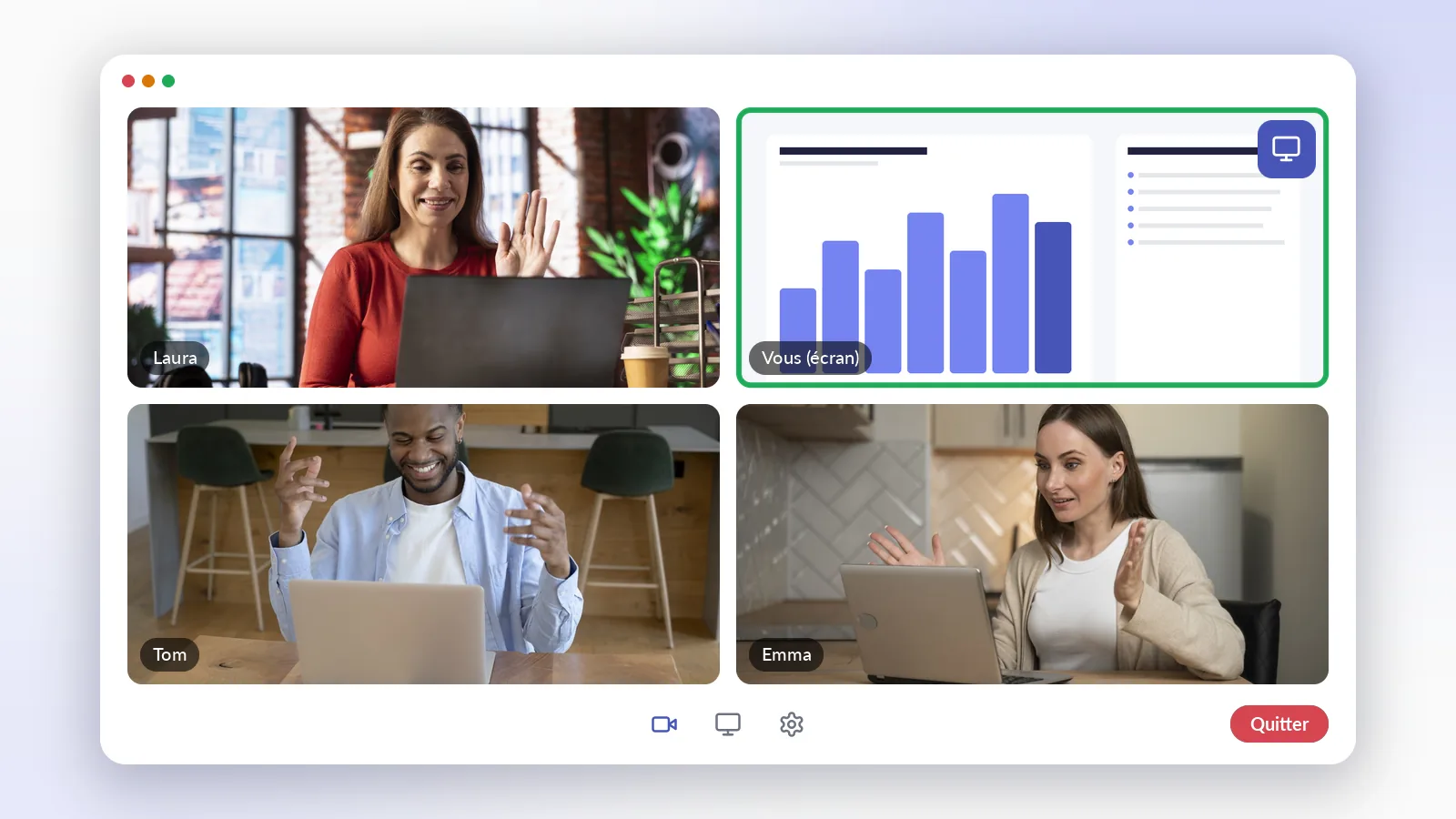
- Caméra et partage en même temps. Partagez vos diapositives normalement, et laissez votre vignette caméra montrer une démo en direct, un minuteur, une seconde application ou une vidéo en boucle.
- Tests et démos. Envoyez une image connue et reproductible à toute application qui lit une caméra.
Ce qu'il vous faut
- Un PC sous Windows 10 ou 11. Pas de compte, pas d'inscription.
- FakeCam, gratuit. Il enregistre une caméra virtuelle au premier lancement.
- Ce que vous voulez montrer, ouvert à l'écran : une présentation, un onglet de navigateur, un tableau de bord, un jeu.
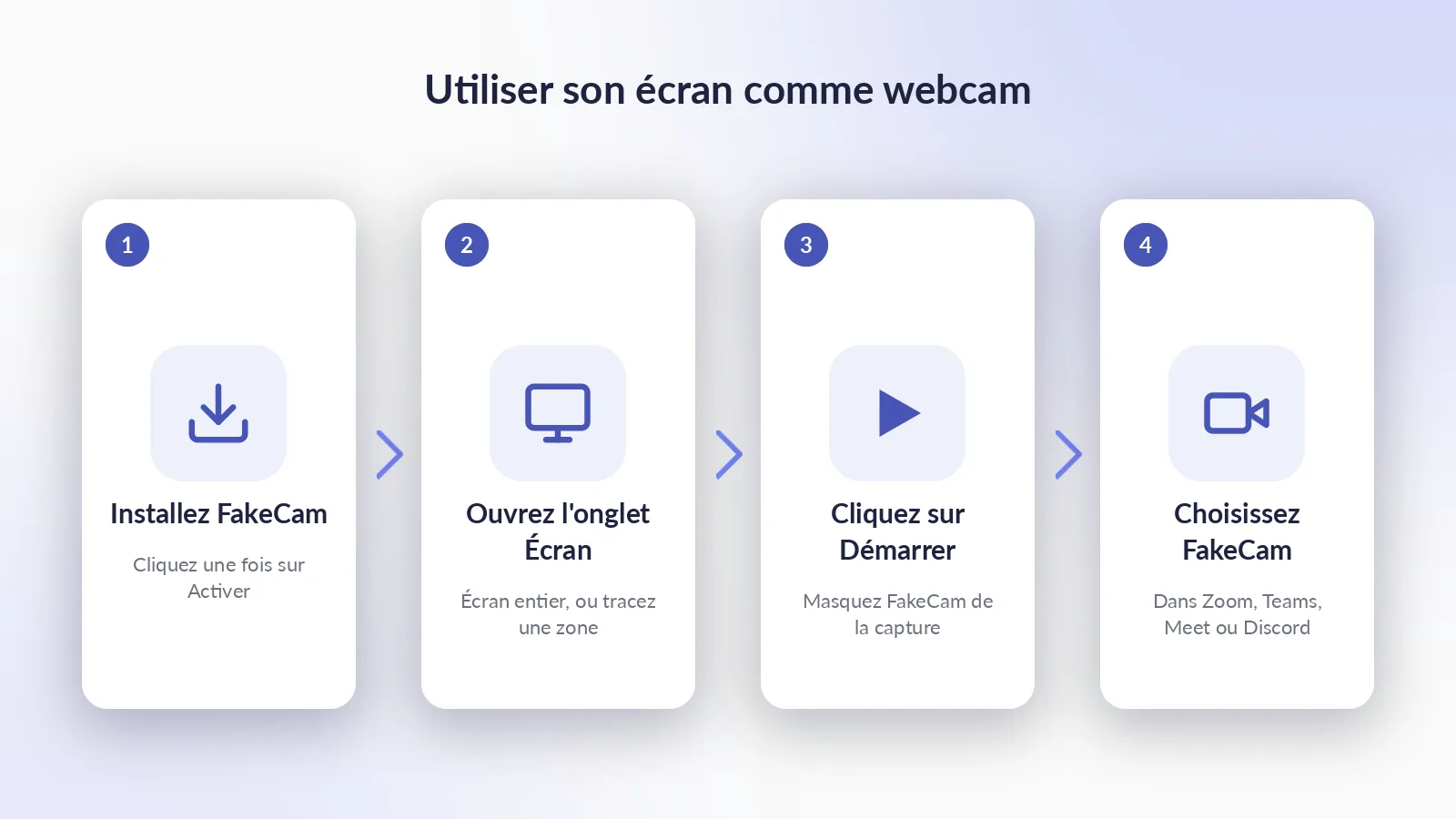
Utiliser son écran comme webcam en 4 étapes
- Installez FakeCam et cliquez une fois sur Activer pour que Windows ajoute la caméra (une invite administrateur, puis plus jamais).
- Dans FakeCam, ouvrez l'onglet Écran. Choisissez Écran entier, ou Sélectionner une zone... et tracez un rectangle autour de la partie à montrer.
- Activez Masquer FakeCam de la capture pour que la fenêtre FakeCam elle-même n'apparaisse jamais dans votre flux, et Masquer la barre des tâches si vous voulez une image propre. Cliquez sur Démarrer.
- Ouvrez votre application de réunion et choisissez FakeCam comme caméra. Votre écran est maintenant votre webcam.
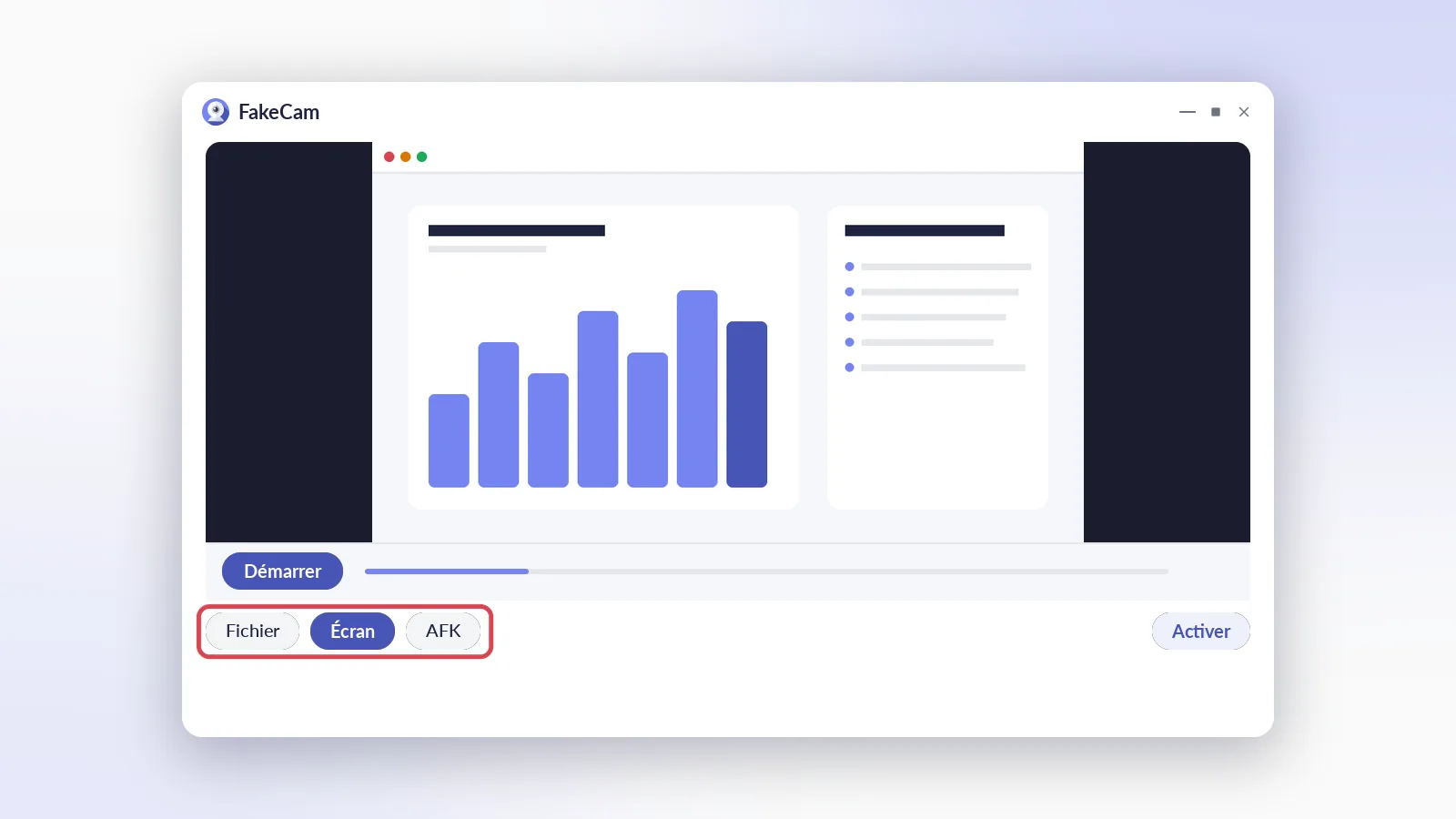
L'aperçu dans FakeCam montre exactement ce que les autres reçoivent. Cliquez sur Arrêter dès que vous voulez retrouver votre vraie caméra.
Écran entier ou une zone ?
| Écran entier | Sélectionner une zone | |
|---|---|---|
| Ce qui est diffusé | Tout ce qui est à l'écran | Seulement le rectangle tracé |
| Lisibilité | Le petit texte rétrécit dans une vignette caméra | Une zone serrée garde le texte grand |
| Confidentialité | Les notifications et les autres fenêtres sont visibles | Rien en dehors du rectangle |
| Idéal pour | Une application ou un diaporama en plein écran | Un graphique, une fenêtre de code, un jeu, un lecteur vidéo |
Pour une réunion, une zone est généralement le meilleur choix : tracez-la autour de la fenêtre qui compte et donnez-lui une forme proche du 16:9 pour qu'elle remplisse la vignette caméra sans bandes noires.
Conseils pour une image nette et lisible
- Réglez la résolution de la caméra en conséquence. Dans les paramètres de FakeCam, réglez la résolution sur 1920 x 1080 (ou la taille de votre zone). Un écran compressé en 640 x 480 transforme le texte en bouillie.
- Des polices plus grandes, moins de fenêtres. Une vignette caméra est petite de l'autre côté. Zoomez votre application à 125 ou 150 pour cent, ou tracez la zone autour de la partie dont vous avez besoin.
- Gardez la zone en 16:9. Une zone carrée finit avec des bandes noires dans une vignette large. Si vous préférez remplir la vignette, activez Étirer pour remplir dans FakeCam.
- Cachez ce qui doit rester privé. Activez Masquer FakeCam de la capture et Masquer la barre des tâches, fermez les fenêtres de chat et de messagerie, et activez le mode Ne pas déranger de Windows pour qu'aucune notification ne surgisse dans le flux.
- Deux écrans ? FakeCam capture votre écran principal (celui que Windows désigne comme principal dans les paramètres d'affichage). Pour montrer un second moniteur, faites-en l'écran principal le temps de l'appel, ou déplacez la fenêtre voulue sur l'écran principal et tracez une zone autour.
- Le pointeur de la souris n'est pas capturé. Déplacez-le librement ; il n'apparaît jamais dans le flux.
- Le texte apparaît à l'envers ? Les applications de réunion inversent souvent votre propre aperçu, mais pas ce que voient les autres. Demandez à un collègue, et n'utilisez l'interrupteur Miroir de FakeCam que s'il confirme que le texte est inversé.
Écran comme webcam ou partage d'écran ?
| Écran comme webcam (FakeCam) | Partage d'écran intégré | |
|---|---|---|
| Fonctionne quand le partage est désactivé | Oui | Non |
| Fonctionne dans les applications qui n'ont qu'un emplacement caméra | Oui | Non |
| S'affiche dans votre propre vignette caméra | Oui | Non, flux séparé |
| Peut tourner en même temps que le partage | Oui | Oui |
| Résolution | La résolution de caméra que vous réglez (jusqu'à 1080p) | En général plus élevée, selon l'application |
| Idéal pour | Emplacements caméra, partage verrouillé, une seule zone, tests | Les présentations complètes quand l'organisateur l'autorise |
Lecture honnête : quand le partage d'écran normal est disponible et autorisé, il donne plus de pixels. La voie caméra l'emporte quand le partage n'est pas une option, quand vous ne voulez qu'une zone, ou quand vous avez besoin de votre contenu dans la grille caméra, à côté des visages de tout le monde.
Dans quelles applications ça fonctionne ?
Toute application qui vous laisse choisir une caméra : Zoom, Microsoft Teams, Google Meet, Discord, Skype, Webex, les huddles Slack, les outils dans le navigateur, et OBS comme périphérique de capture vidéo. Choisissez FakeCam là où vous choisiriez une webcam. La seule exception est la nouvelle application Microsoft Teams de bureau, qui lit les caméras différemment ; là, utilisez Teams dans le navigateur.
Si ça ne fonctionne pas
- L'application ne liste pas FakeCam. Démarrez d'abord la capture dans FakeCam, puis quittez complètement et rouvrez l'application de réunion : la plupart des applications ne lisent la liste des caméras qu'au lancement. Vérifiez que la caméra est enregistrée (le bouton Activer). Pour Meet, voyez caméra introuvable dans Google Meet.
- Image noire. FakeCam ne capture pas : cliquez sur Démarrer dans l'onglet Écran.
- L'image s'est figée après un verrouillage de Windows ou une invite administrateur. Cliquez sur Arrêter, puis à nouveau sur Démarrer.
- Vous voyez FakeCam dans le flux. Activez Masquer FakeCam de la capture.
- Les autres voient une image minuscule. Augmentez la résolution de la caméra dans les paramètres de FakeCam et tracez une zone plus serrée.
FakeCam capture l'écran, pas le son : l'audio de votre PC n'est pas envoyé dans l'appel. Pour cela, utilisez le partage audio de l'application elle-même, ou un micro.



