


Pour utiliser une vidéo ou une image comme webcam, installez une application de caméra virtuelle, chargez votre fichier, puis sélectionnez cette caméra dans Zoom, Microsoft Teams, Google Meet, Discord ou OBS. Sous Windows, l'option gratuite la plus simple est FakeCam : elle transforme n'importe quelle vidéo ou photo en webcam en quelques clics, sans inscription.
Ce guide explique ce qu'est une caméra virtuelle, comment la configurer, avec quelles applications elle fonctionne, et ses avantages et limites face aux autres méthodes.
Qu'est-ce qu'une caméra virtuelle ?
Une caméra virtuelle est une webcam logicielle que les autres applications traitent exactement comme une caméra USB physique. À la place d'un objectif, son image provient d'une source que vous choisissez : un fichier vidéo, une image fixe ou la sortie d'un autre programme. Quand vous la sélectionnez dans une application de visioconférence, celle-ci envoie l'image choisie à l'appel.
FakeCam enregistre une caméra virtuelle sous Windows et lui transmet la vidéo ou l'image que vous chargez. Comme elle ressemble à une caméra ordinaire, toute application dotée d'un sélecteur de caméra peut l'utiliser.
Comment utiliser une vidéo comme webcam en 4 étapes
- Téléchargez FakeCam et enregistrez sa caméra virtuelle (un clic, une seule fois).
- Glissez votre fichier vidéo dans la fenêtre FakeCam. L'aperçu apparaît aussitôt.
- Cliquez sur Lecture, et activez Boucle si vous voulez que le clip se répète sans coupure.
- Ouvrez votre application de visio et choisissez FakeCam dans ses réglages de caméra.
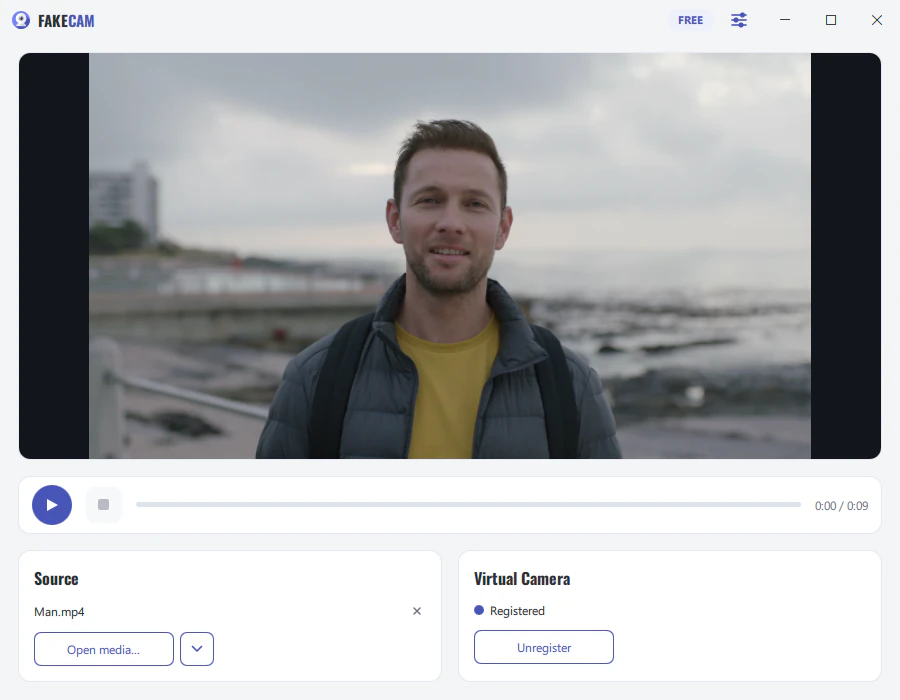
Pour un pas à pas complet avec captures d'écran, voyez le guide Zoom détaillé.
Comment utiliser une image fixe comme webcam
Les étapes sont les mêmes, mais vous chargez une image (PNG, JPG ou BMP) au lieu d'une vidéo. FakeCam maintient cette image comme un flux de caméra stable, pratique pour afficher un arrière-plan net, une carte de profil, ou un écran « je reviens » plutôt que votre pièce en direct.
Avec quelles applications ça fonctionne ?
FakeCam utilise une caméra DirectShow de Windows, prise en charge par la grande majorité des applications de bureau. Quelques applications récentes ne lisent que le type de caméra moderne Media Foundation et peuvent ne pas la lister.
| Application | Fonctionne avec FakeCam | Remarques |
|---|---|---|
| Zoom (bureau) | Oui | Choisissez FakeCam dans Réglages > Vidéo |
| Microsoft Teams (bureau) | Oui | Utilisez l'application de bureau, pas la version web |
| Google Meet | Oui | Choisissez FakeCam dans le menu caméra |
| Discord | Oui | Lancez FakeCam avant d'ouvrir Discord |
| OBS Studio | Oui | Ajoutez-la comme périphérique de capture vidéo |
| Skype | Oui | Sélectionnez-la dans les réglages audio et vidéo |
Si votre application ne liste pas FakeCam, lancez la caméra avant d'ouvrir l'application, car la plupart des applications lisent la liste des caméras seulement à leur démarrage. Notre FAQ couvre les correctifs courants.
Vidéo comme webcam : comparaison des méthodes
Il existe plusieurs façons de diffuser une vidéo dans un appel. Voici la comparaison honnête.
| Méthode | Gratuit | Sans filigrane | Lecture en boucle | Marche dans toute app | Effort de configuration |
|---|---|---|---|---|---|
| FakeCam | Oui | Avec PRO | Oui | Oui | Faible |
| Caméra virtuelle d'OBS Studio | Oui | Oui | À configurer | Oui | Élevé |
| ManyCam (version gratuite) | En partie | Non | Oui | Oui | Moyen |
| Partage d'écran | Oui | Oui | Non | Limité | Faible |
OBS est puissant et gratuit, mais c'est un studio complet : vous créez une scène, ajoutez une source média, la réglez en boucle, puis lancez la caméra virtuelle. Si vous voulez seulement diffuser un fichier comme caméra, un outil dédié est plus rapide. ManyCam le fait aussi, mais sa version gratuite ajoute un filigrane.
Utilisations légitimes
Une caméra virtuelle est un outil créatif et professionnel normal. Parmi les usages courants et honnêtes :
- Présentations et démos : diffusez une démo produit préenregistrée dans une réunion au lieu de partager votre écran.
- Confidentialité et image soignée : affichez une image nette ou un arrière-plan en boucle plutôt que votre pièce.
- Tests et QA logiciels : envoyez une vidéo connue et reproductible à toute application qui lit une caméra.
- Accessibilité : présentez une image ou un clip de votre choix si vous préférez ne pas être en caméra en direct.
- Création de contenu et streaming : diffusez en boucle des images de marque ou du B-roll comme source.
- Éducation et formation : lancez une démonstration enregistrée comme caméra pendant que vous commentez en direct.
FakeCam n'ajoute pas de filtres de visage ni d'effets AR, et n'est pas destiné à se faire passer pour une autre personne. Il diffuse simplement la vidéo ou l'image que vous choisissez.
Dépannage : la caméra n'apparaît pas
Le correctif le plus courant est l'ordre de lancement : démarrez FakeCam et appuyez sur Lecture d'abord, puis ouvrez l'application de visio, car les applications lisent la liste des caméras au démarrage. Vérifiez aussi que la caméra virtuelle est enregistrée et que Windows autorise les applications de bureau à utiliser la caméra. Pour les étapes propres à chaque application, voyez le guide Zoom et la FAQ.



