


Pour utiliser une vidéo comme webcam sur Discord, installez FakeCam, chargez votre vidéo et cliquez sur Lecture, lancez FakeCam avant d'ouvrir Discord, puis choisissez FakeCam dans Discord sous Paramètres > Voix et vidéo. Discord affiche alors votre vidéo à la place de votre vraie caméra, sans OBS. Voici la configuration complète.
Ce dont vous avez besoin
- Un PC sous Windows (Windows 10 ou 11)
- FakeCam installé avec sa caméra virtuelle enregistrée
- La vidéo ou l'image à diffuser (MP4, AVI, PNG, JPG et autres)
Configuration dans Discord
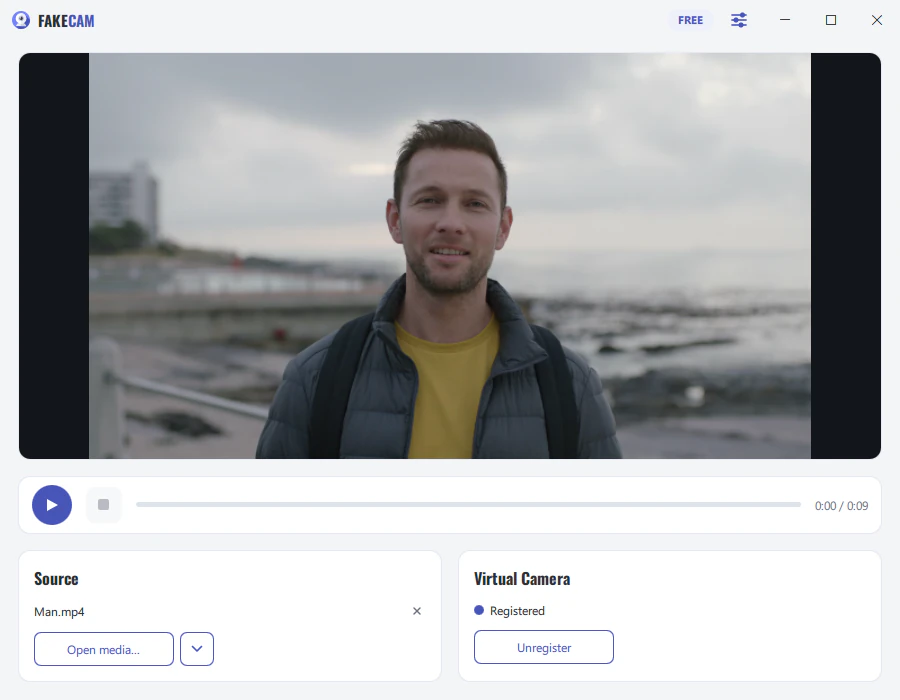
- Ouvrez FakeCam, glissez votre vidéo et cliquez sur Lecture (activez Boucle pour la répéter).
- Lancez FakeCam avant d'ouvrir Discord. Discord lit la liste des caméras à son démarrage, FakeCam doit donc déjà tourner.
- Dans Discord, allez dans Paramètres > Voix et vidéo, et sous Caméra choisissez FakeCam.
- Rejoignez un appel et activez votre caméra. Votre vidéo joue maintenant comme caméra.
Si FakeCam n'apparaît pas dans Discord
- Quittez complètement Discord (clic droit sur l'icône de la barre des tâches, puis Quitter), vérifiez que FakeCam joue, et rouvrez Discord.
- Si la caméra ne démarre pas, désactivez l'accélération matérielle dans Discord (Paramètres > Avancés) et redémarrez Discord.
- Vérifiez que la caméra virtuelle FakeCam est enregistrée.
Caméra ou Go Live
FakeCam remplace votre caméra, donc il marche partout où Discord utilise une caméra (appels, vidéo, vidéo de serveur). Le partage d'écran Go Live est séparé : là, vous partagez une fenêtre ou un écran, pas la caméra.



