


Pour mettre une vidéo en boucle comme webcam, chargez le clip dans FakeCam, activez Boucle, cliquez sur Lecture, puis choisissez FakeCam comme caméra dans Zoom, Teams, Meet ou toute application. La vidéo se répète sans coupure visible comme votre caméra en direct. Voici la configuration complète, gratuite, sous Windows.
Ce dont vous avez besoin
- Un PC sous Windows (Windows 10 ou 11)
- FakeCam installé avec sa caméra virtuelle enregistrée
- Le clip vidéo à répéter (MP4, AVI et autres)
Mettre une vidéo en boucle comme webcam en 3 étapes
- Ouvrez FakeCam et glissez votre vidéo dans la fenêtre. L'aperçu s'affiche aussitôt.
- Activez Boucle, puis cliquez sur Lecture. Le clip se répète de bout en bout.
- Dans votre application de visio ou de streaming, choisissez FakeCam comme caméra.
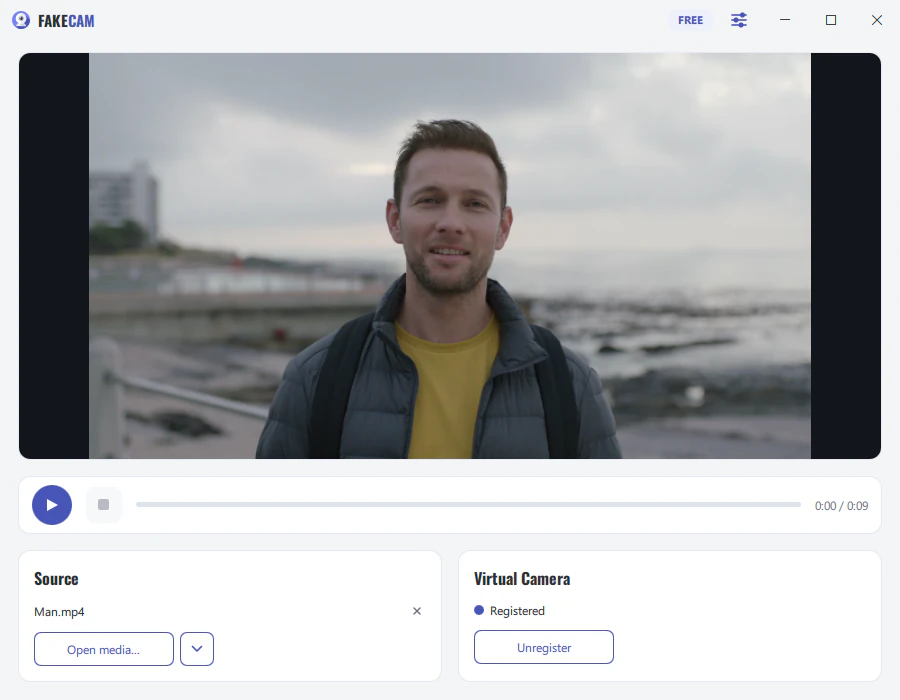
C'est tout. Votre vidéo joue en boucle comme caméra aussi longtemps que nécessaire.
Pourquoi diffuser une vidéo en boucle plutôt que la caméra en direct
- Présentations et démos : gardez un clip produit ou un diaporama en boucle comme caméra.
- Une présence constante : affichez une boucle calme et professionnelle plutôt que votre pièce en direct.
- Arrière-plans et B-roll : diffusez en boucle des images de marque pour vos lives ou événements.
- Confidentialité : restez à l'image sans être sur votre caméra en direct.
Conseils pour une boucle sans couture
- Utilisez un clip dont la première et la dernière image se ressemblent (ou avec un fondu), pour que la répétition soit invisible.
- Adaptez la résolution de votre caméra (par exemple 1280x720) pour remplir le cadre sans bandes.
- Restez court : une boucle de 10 à 30 secondes suffit dans la plupart des cas.
FakeCam met n'importe quel fichier en boucle nativement, donc vous n'avez pas besoin d'OBS (qui demande une scène, une source média réglée en boucle, et un démarrage séparé de la caméra virtuelle). Pour un simple clip répété, un outil dédié est plus rapide.



