


Pour afficher une photo à la place de votre caméra en direct, ne comptez pas sur la photo de profil de Zoom ou de Teams : elle n'apparaît que lorsque votre caméra est éteinte, et elle est petite et en basse résolution. Chargez plutôt votre image dans une caméra virtuelle gratuite comme FakeCam et sélectionnez-la comme caméra. Votre photo remplit alors tout le cadre comme un vrai flux webcam, caméra allumée.
Pourquoi la photo de profil ne suffit pas
Sur Zoom, Microsoft Teams et Google Meet, la photo de profil ne s'affiche que lorsque votre caméra est éteinte. Dès que la caméra s'allume, l'application revient à votre vidéo en direct et jamais à la photo. Elle est aussi limitée en taille et en basse résolution. Donc si vous voulez qu'une image nette et plein cadre apparaisse comme votre caméra, la photo de profil intégrée ne peut pas le faire.
Une caméra virtuelle règle ça : elle transmet l'image de votre choix à l'application comme s'il s'agissait d'une webcam ordinaire.
Comment utiliser une photo comme webcam
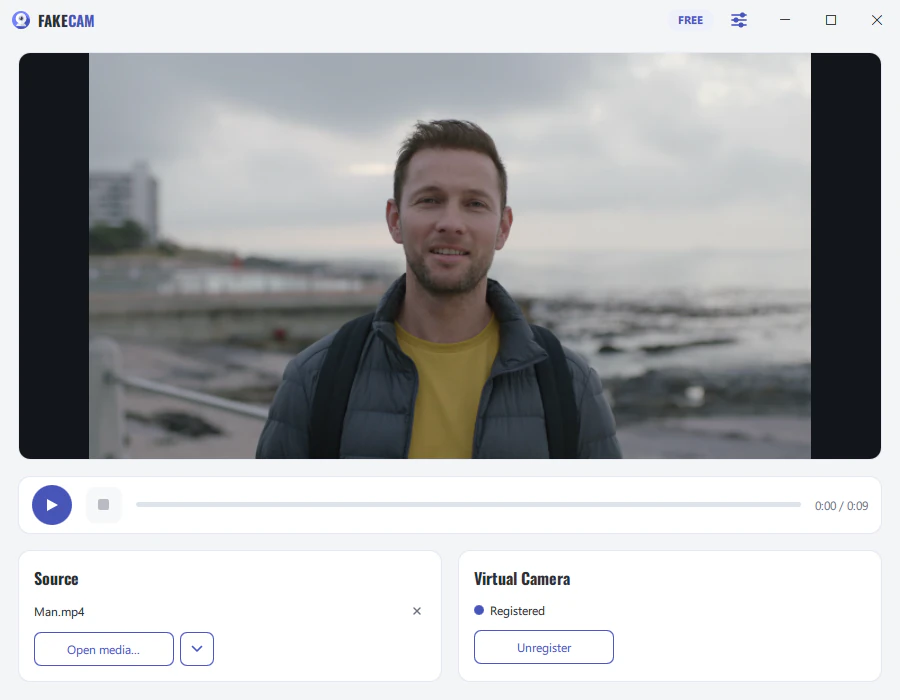
- Téléchargez FakeCam et enregistrez sa caméra virtuelle (un clic).
- Glissez votre image (PNG, JPG ou BMP) dans la fenêtre FakeCam. L'aperçu s'affiche aussitôt.
- Cliquez sur Lecture pour que FakeCam diffuse l'image vers la caméra virtuelle.
- Dans Zoom, Teams, Meet ou toute autre application, ouvrez les réglages de caméra et choisissez FakeCam.
Votre photo remplit maintenant tout le cadre, à la résolution de la caméra, caméra allumée.
Est-ce que ça marche dans Zoom, Teams et Google Meet ?
Oui. Comme FakeCam apparaît comme une caméra normale, toute application avec un sélecteur de caméra peut l'utiliser.
| Application | Affiche votre photo comme caméra | Remarque |
|---|---|---|
| Zoom (bureau) | Oui | Réglages > Vidéo > Caméra > FakeCam |
| Microsoft Teams (bureau) | Oui | Utilisez l'application de bureau, pas le navigateur |
| Google Meet | Oui | Menu caméra > FakeCam |
| Discord, OBS, Skype | Oui | Choisissez FakeCam comme caméra |
Conseils pour un rendu propre
- Utilisez une image à la résolution de votre caméra (par exemple 1280x720 ou 1920x1080) pour qu'elle remplisse le cadre sans bandes.
- Une image simple et bien éclairée se lit mieux sur une petite vignette d'appel.
- Vous n'avez pas besoin de Boucle pour une image fixe ; FakeCam maintient simplement la photo à l'écran.
De bonnes raisons d'afficher une image plutôt que votre caméra
- Confidentialité : gardez votre pièce et votre visage privés tout en restant présent avec une image choisie.
- Un rendu net et professionnel : affichez un portrait soigné ou une carte de marque au lieu d'un arrière-plan en désordre.
- Faible bande passante : une image fixe est plus stable qu'une vidéo en direct sur une connexion faible.
- Je reviens : affichez une image claire « de retour dans 5 minutes » au lieu d'un carré noir vide.
FakeCam se contente d'afficher l'image que vous choisissez. Il n'ajoute ni filtres ni effets, et n'est pas destiné à se faire passer pour quelqu'un.



