


Pour utiliser une vidéo comme webcam dans Zoom, installez FakeCam (une caméra virtuelle gratuite pour Windows), chargez votre vidéo, cliquez sur Lecture, puis choisissez FakeCam dans Zoom sous Paramètres > Vidéo. Tous les participants voient votre vidéo à la place de votre vraie caméra. Voici la configuration complète en quatre étapes.
Ce dont vous avez besoin
- Un PC sous Windows (Windows 10 ou 11)
- FakeCam installé avec sa caméra virtuelle enregistrée
- La vidéo ou l'image à diffuser (MP4, AVI, PNG, JPG et autres)
Configuration étape par étape
- Ouvrez FakeCam et glissez votre vidéo ou image dans la fenêtre. L'aperçu s'affiche aussitôt.
- Cliquez sur Lecture pour diffuser le fichier vers la caméra virtuelle.
- Ouvrez Zoom, puis allez dans Paramètres > Vidéo.
- Dans la liste Caméra, choisissez FakeCam.
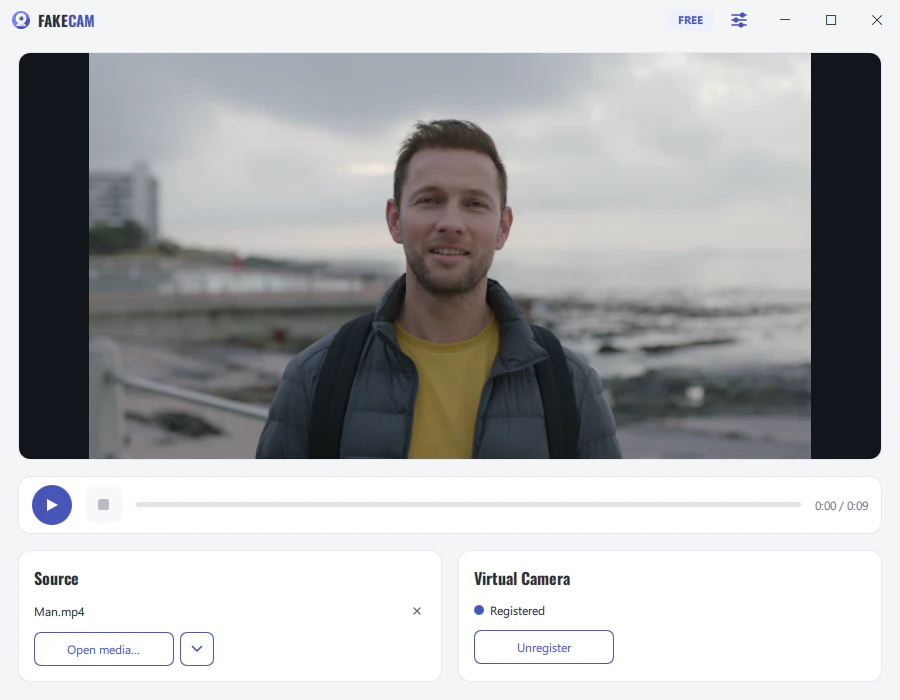
C'est tout. Votre vidéo joue maintenant comme caméra dans la réunion. Activez l'option Boucle dans FakeCam pour répéter le clip sans coupure visible.
Conseils pour un rendu propre
- Utilisez une vidéo enregistrée à la même résolution que votre caméra (par exemple 1280x720) pour éviter les bandes noires.
- N'activez Miroir que si votre vidéo apparaît inversée.
- Si Zoom affiche encore votre vraie webcam, quittez complètement Zoom puis rouvrez-le pour qu'il relise la liste des caméras.
Comparaison avec les autres méthodes
| Méthode | Gratuit | Marche dans toute app | Lecture en boucle |
|---|---|---|---|
| FakeCam | Oui | Oui | Oui |
| Partage d'écran | Oui | Limité | Non |
| Carte d'acquisition | Non | Oui | Non |
FakeCam est la façon la plus simple d'envoyer une vidéo à une réunion, sans matériel supplémentaire ni studio complet.



