


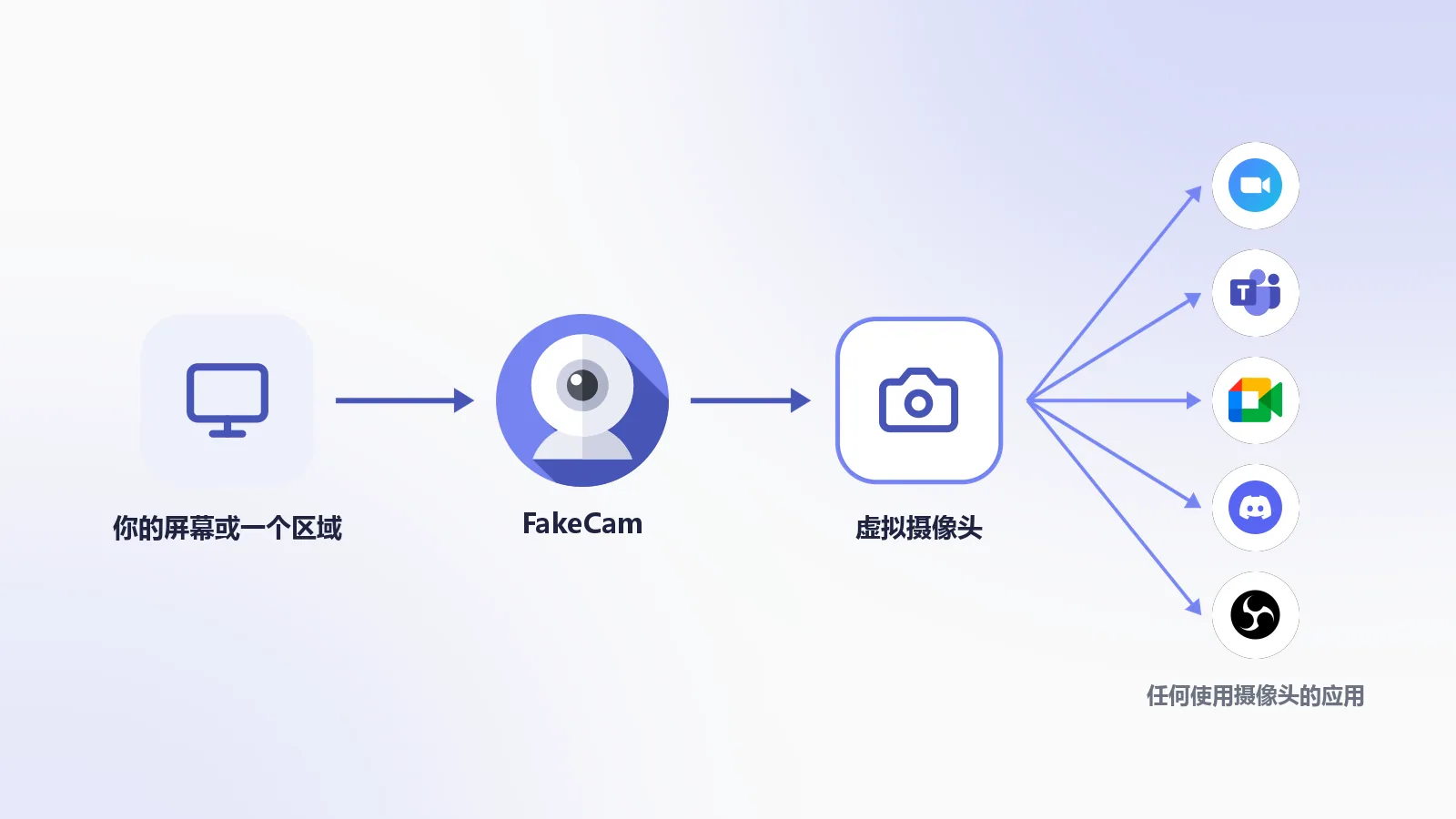
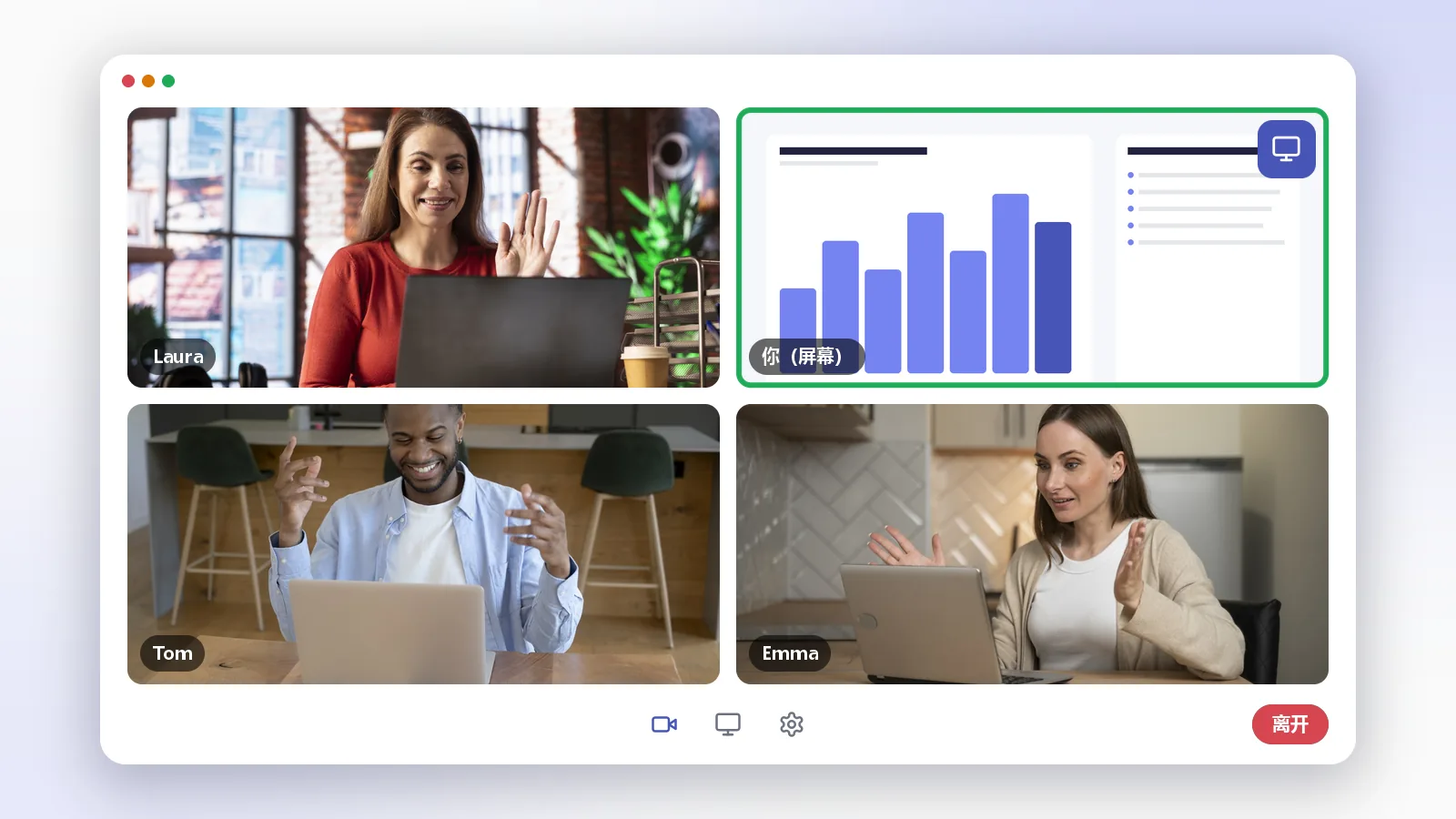
要把屏幕当作摄像头,你需要运行一个捕获屏幕而不是镜头的虚拟摄像头。在 Windows 上,FakeCam 可以免费做到:打开它的屏幕标签页,选择整个屏幕或框选一个区域,按下开始,然后在 Zoom、Teams、Meet、Discord 或任何其他应用里把 FakeCam 选为摄像头。你的幻灯片、仪表盘或应用窗口就会出现在你的摄像头画面格里,即使是在完全没有屏幕共享的应用中。
为什么要把屏幕放进摄像头画面?
屏幕共享把你的桌面作为一路独立的流发送出去,由主持人控制。把屏幕变成你的摄像头则不同,它在屏幕共享覆盖不到的场合很有用:
- 没有屏幕共享的应用。有些网络研讨会工具、面试平台、聊天应用和展台式会议室只有一个摄像头位置。屏幕当作摄像头就能把你的内容放到那里。
- 共享被锁定时。主持人禁用了屏幕共享,或者你不是演示者。你的摄像头画面格仍然是你的。
- 只显示一个区域,而不是整个桌面。围绕一张图表、一个代码窗口或一个游戏画一个矩形,只有这块区域会以完整尺寸发出去,屏幕的其余部分保持私密。
- 摄像头和共享同时进行。正常共享你的幻灯片,同时让摄像头画面格显示实时演示、计时器、第二个应用,或者一段循环播放的视频。
- 测试和演示。向任何读取摄像头的应用提供一个已知、可重复的画面。
你需要什么
- 一台 Windows 10 或 11 电脑。不需要账户,不需要注册。
- FakeCam,免费。首次运行时它会注册一个虚拟摄像头。
- 在屏幕上打开你想展示的东西:一份幻灯片、一个浏览器标签页、一个仪表盘、一个游戏。
四步把屏幕当作摄像头
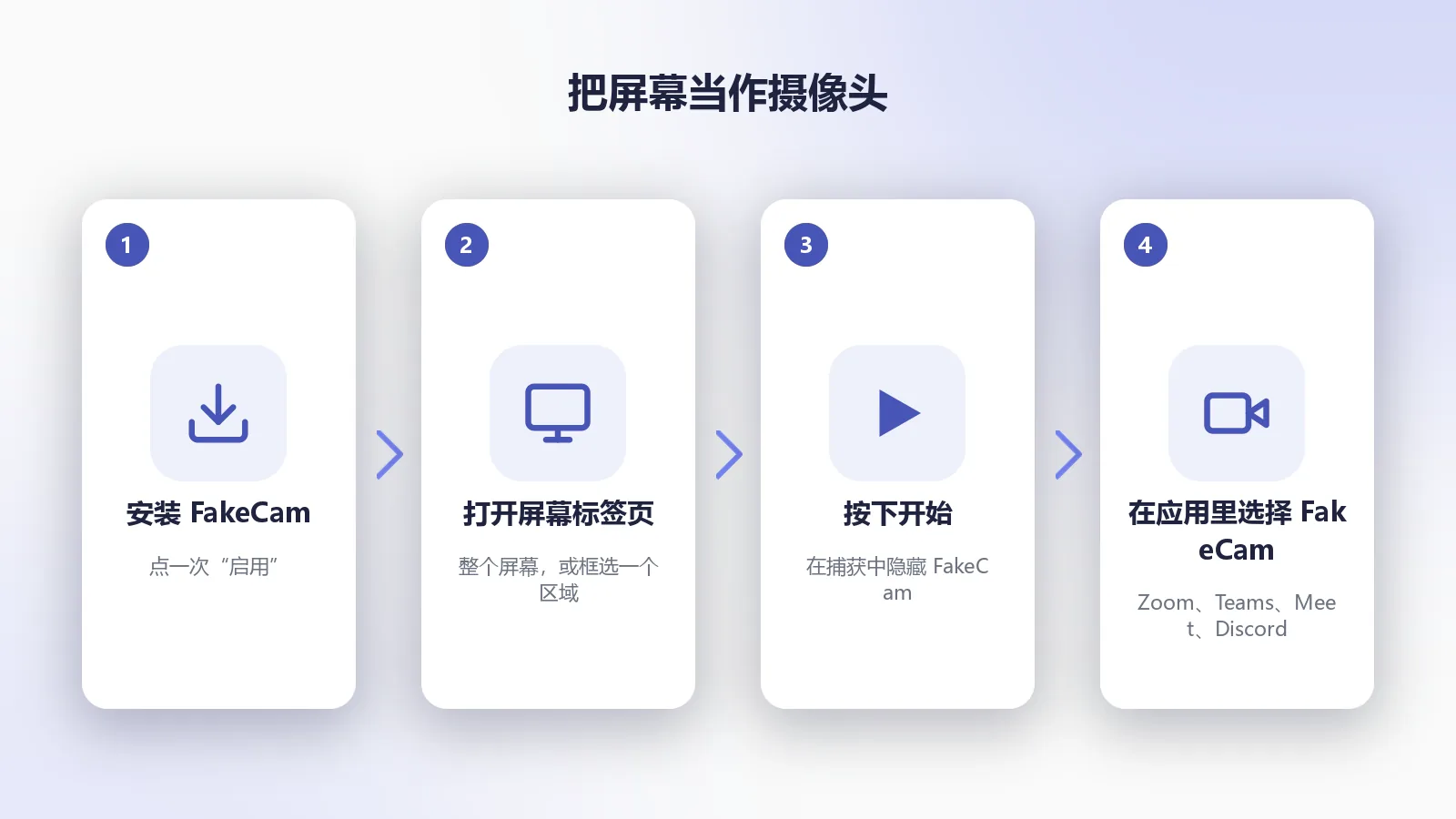
- 安装 FakeCam,点一次启用,让 Windows 添加这个摄像头(一次管理员提示,之后不再询问)。
- 在 FakeCam 里打开屏幕标签页。选择整个屏幕,或者选择框选区域...,围绕你想展示的部分画一个矩形。
- 打开在捕获中隐藏 FakeCam,这样 FakeCam 窗口本身永远不会出现在你的画面里;想要画面更干净,再打开隐藏任务栏。按下开始。
- 打开你的会议应用,把 FakeCam 选为摄像头。你的屏幕现在就是你的摄像头。
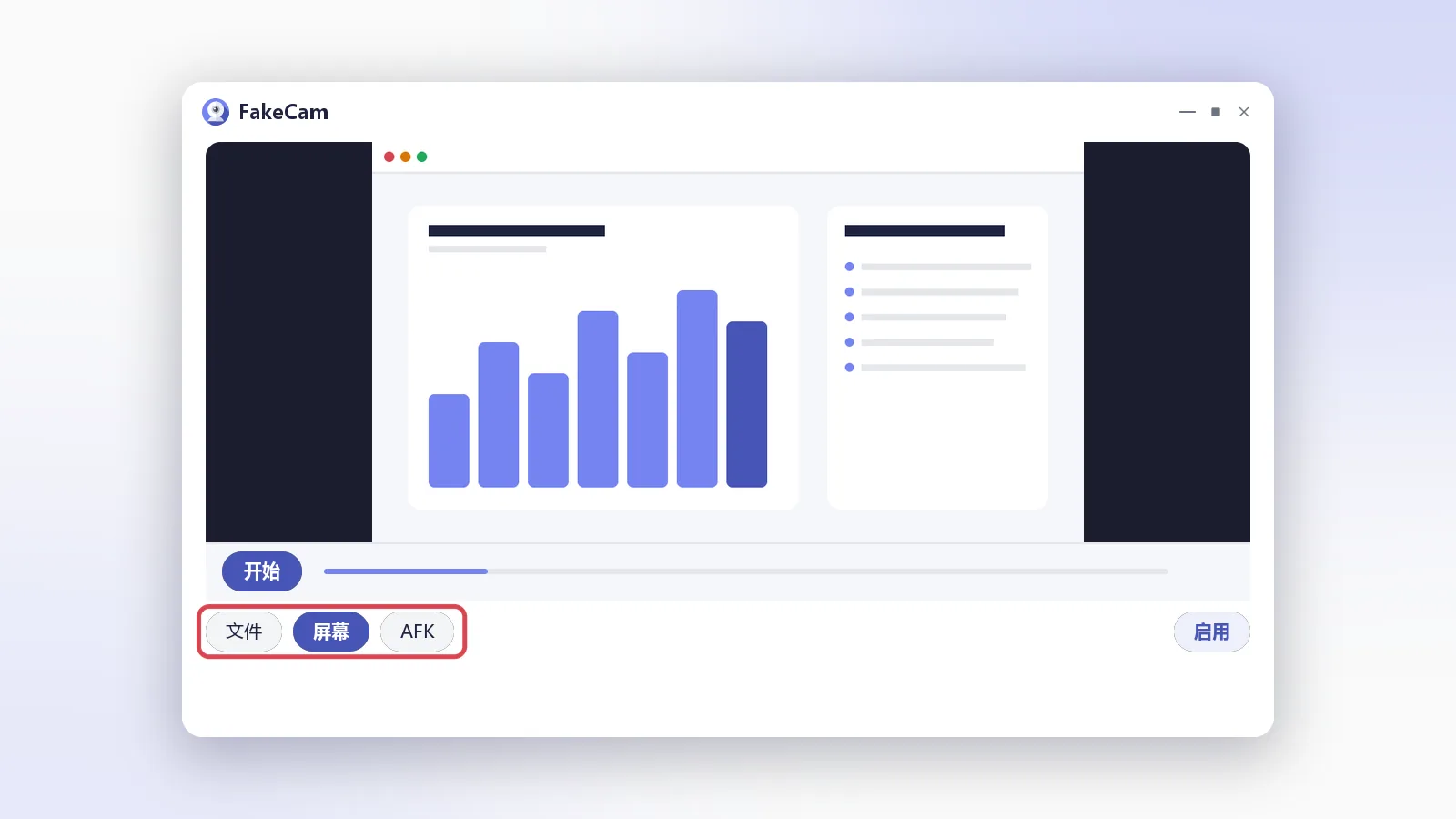
FakeCam 里的预览显示的正是其他人收到的画面。想换回真实摄像头时,随时按下停止。
整个屏幕还是一个区域?
| 整个屏幕 | 框选区域 | |
|---|---|---|
| 发出去的内容 | 屏幕上的一切 | 只有你画的矩形 |
| 可读性 | 小字在摄像头画面格里会缩得很小 | 紧凑的区域让文字保持大字号 |
| 隐私 | 通知和其他窗口都看得见 | 矩形之外什么都没有 |
| 最适合 | 全屏应用或幻灯片放映 | 图表、代码窗口、游戏、视频播放器 |
开会时,区域通常是更好的选择:围绕重要的那个窗口画一个矩形,并把大小调到接近 16:9,这样它能填满摄像头画面格而没有黑边。
让画面清晰易读的技巧
- 把摄像头分辨率设成匹配的值。在 FakeCam 的设置里,把分辨率设为 1920 x 1080(或者你的区域的大小)。屏幕被压进 640 x 480 之后,文字会糊成一团。
- 字号更大,窗口更少。摄像头画面格在对方那里很小。把你的应用缩放到 125% 或 150%,或者只围绕你需要的部分画区域。
- 让区域保持 16:9。正方形的区域在宽屏画面格里会上下留黑边。如果你更想填满画面格,在 FakeCam 里打开拉伸填充。
- 藏起该保密的东西。打开在捕获中隐藏 FakeCam和隐藏任务栏,关闭聊天和邮件窗口,并打开 Windows 的请勿打扰,这样就不会有通知弹进画面。
- 两台显示器?FakeCam 捕获的是你的主显示器(Windows 在显示设置里标记为主显示器的那台)。要展示第二台显示器,可以在通话期间把它设为主显示器,或者把你想要的窗口移到主屏幕上,再围绕它画一个区域。
- 鼠标指针不会被捕获。随意移动它,它永远不会出现在画面里。
- 文字是反的?会议应用通常会镜像你的自视画面,但不会镜像别人看到的画面。问一位同事,只有在对方确认文字是反的时,才使用 FakeCam 的镜像开关。
屏幕当作摄像头与屏幕共享的对比
| 屏幕当作摄像头(FakeCam) | 内置屏幕共享 | |
|---|---|---|
| 共享被禁用时可用 | 是 | 否 |
| 在只有摄像头位置的应用里可用 | 是 | 否 |
| 显示在你自己的摄像头画面格里 | 是 | 否,是一路独立的流 |
| 可以与共享同时进行 | 是 | 是 |
| 分辨率 | 你设置的摄像头分辨率(最高 1080p) | 通常更高,取决于应用 |
| 最适合 | 摄像头位置、被锁定的共享、单个区域、测试 | 主持人允许时的完整演示 |
坦诚地说:当正常的屏幕共享可用且被允许时,它能提供更多像素。摄像头这条路的优势在于共享不是选项的时候、你只想展示一个区域的时候,或者你需要把内容放进摄像头网格、和大家的脸并排的时候。
这在哪些应用里能用?
任何能让你选择摄像头的应用:Zoom、Microsoft Teams、Google Meet、Discord、Skype、Webex、Slack 的 huddle 通话、基于浏览器的工具,以及作为视频捕获设备的 OBS。在原本选摄像头的地方选择 FakeCam 即可。唯一的例外是新版 Microsoft Teams 桌面应用,它读取摄像头的方式不同;在那里,请在浏览器中使用 Teams。
如果不起作用
- 应用没有列出 FakeCam。先在 FakeCam 里开始捕获,然后彻底退出并重新打开会议应用:大多数应用只在启动时读取摄像头列表。确认摄像头已注册(启用按钮)。Meet 请看 Google Meet 找不到摄像头。
- 黑屏。FakeCam 没有在捕获:在屏幕标签页按下开始。
- 锁定 Windows 或出现管理员提示之后画面卡住了。按下停止,再按一次开始。
- 你在画面里看到了 FakeCam。打开在捕获中隐藏 FakeCam。
- 别人看到的画面很小。在 FakeCam 的设置里调高摄像头分辨率,并画一个更紧凑的区域。
FakeCam 捕获的是屏幕,不是音频:你电脑里的声音不会被送进通话。需要的话,请使用应用自带的音频共享,或者麦克风。



