要在不使用 OBS 的情况下把视频当作摄像头,请安装 FakeCam,载入你的视频片段,按下播放,然后在 Zoom、Teams、Meet 或 Discord 里选择 FakeCam 作为摄像头。它是一个轻量的虚拟摄像头,所以你无需折腾 OBS 的场景、源和各种设置。下面是具体做法,以及对何时 OBS 仍是更好工具的坦诚说明。
为什么这件事可以跳过 OBS?
OBS Studio 是一套完整的直播制作工作室:场景、源、混音器,还有一个需要单独启动的虚拟摄像头。如果你只是想在会议里把一段视频或一张图片当作摄像头播放,那要配置的东西就太多了。一个专门的虚拟摄像头只需点几下就能做到这件事,占用更小,而且没有任何东西需要配置。
不用 OBS,三步把视频当作摄像头
- 安装 FakeCam,让它注册自己的虚拟摄像头。
- 打开 FakeCam,把你的视频拖进去,然后按播放(打开循环即可让它重复播放)。
- 在 Zoom、Teams、Meet 或 Discord 里,选择 FakeCam 作为摄像头。
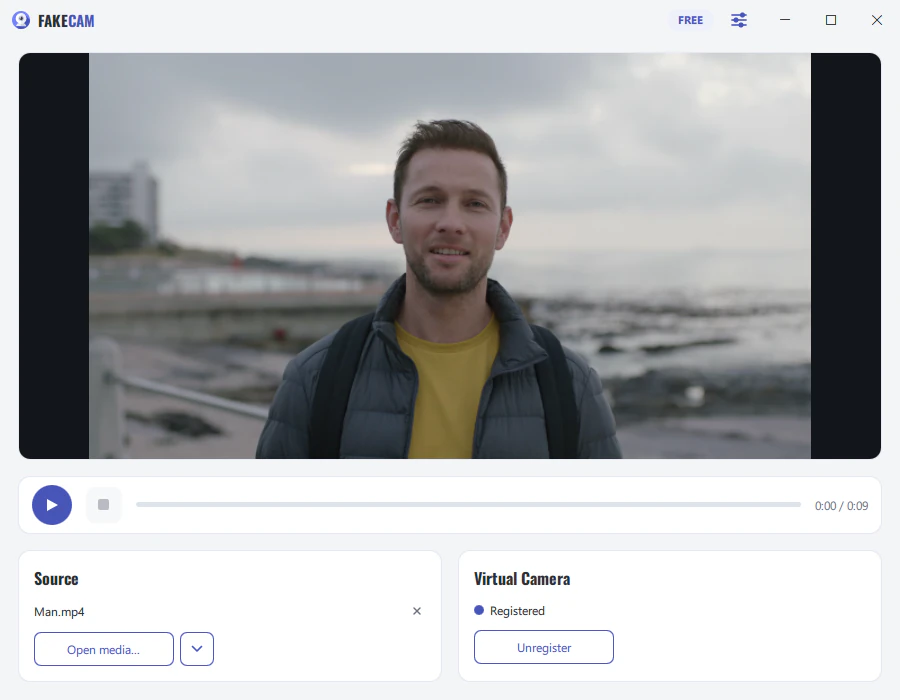
整个流程就是这样。没有场景,没有媒体源,也没有单独的虚拟摄像头按钮。
FakeCam 对比 OBS 对比 ManyCam
| 工具 | 免费 | 无水印 | 循环播放视频文件 | 可离线使用 | 最适合 |
|---|---|---|---|---|---|
| FakeCam | 是(个人使用) | 需 PRO | 是 | 是 | 在通话中把视频或图片当作摄像头播放 |
| OBS Studio | 是 | 是 | 是(媒体源) | 是 | 直播以及混合多个源 |
| ManyCam | 有免费版 | 否(免费版带水印) | 是 | 是 | 实时滤镜和特效 |
也有其他轻量的循环播放工具,还有用 ffmpeg 实现的命令行小技巧,但大多数要么是开发者工具,要么会加上水印。FakeCam 始终对个人使用免费、可离线;其免费版有一个小水印,一次性 PRO 购买即可去除。
何时 OBS 仍是更好的选择
要对要做的事情坦诚:
- 要直播到 Twitch 或 YouTube? 用 OBS。它就是为广播以及混合你的摄像头、游戏画面、覆盖层和提醒而打造的。
- 要实时混合多个源(摄像头加幻灯片加屏幕)?用 OBS,或者像 ManyCam 这样的工具。
- 要实时滤镜、面部特效、绿幕? 用 ManyCam 或 OBS。
FakeCam 只做一件事:它把一段视频或一张图片发送到虚拟摄像头,让任何使用摄像头的应用都能读取到它。如果你需要的只是这个,那你就不需要 OBS。