
在 Windows 上寻找免费的 ManyCam 替代品?FakeCam 能把任意视频或图片作为你的摄像头画面,串流到 Zoom、Microsoft Teams、Google Meet、Discord 和 OBS。它免费、无需账户、可完全离线运行,一次性的 PRO 升级(无订阅)还能解锁更多功能。下面看看它与 ManyCam 的对比,以及如何在几分钟内完成切换。
为什么要找 ManyCam 的替代品?
ManyCam 是一款有实力的虚拟摄像头,但它的完整功能藏在循环订阅之后,而且要求你创建账户。它还是一套为直播制作打造的庞大工具箱。如果你只需要把一段视频或一张图片当作摄像头播放,一款更轻量的免费工具就能胜任,无需每月付费,也无需注册。
FakeCam:免费且专注
FakeCam 把一件事做好。它能把任意视频文件或静态图片变成虚拟摄像头,让 Zoom、Microsoft Teams、Google Meet、Discord、OBS 等应用把它当作普通摄像头对待。它免费、无需账户、可在 Windows 10 和 11 上离线运行,并且对系统占用很轻。当你想要更多功能时,还有一次性的 PRO 升级(无订阅)。
如何在两分钟内完成切换
- 下载 FakeCam 并一键注册它的虚拟摄像头。
- 把你的视频或图片拖进 FakeCam 窗口,然后按 播放。
- 在你的会议或直播应用中,选择 FakeCam 作为摄像头。
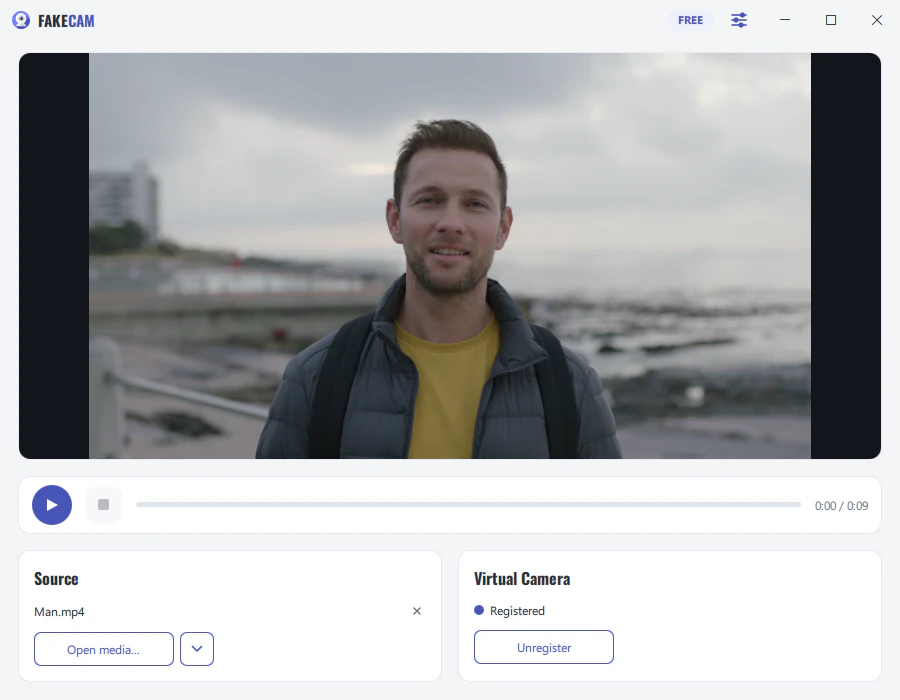
FakeCam 与 ManyCam 免费版一览
| 特性 | FakeCam | ManyCam(免费版) |
|---|---|---|
| 解锁全部功能的价格 | 一次性购买 PRO | 循环订阅 |
| 账户或注册 | 无需 | 必需 |
| 适用于 Zoom、Teams、Meet、Discord、OBS | 是 | 是 |
| 把视频作摄像头播放 | 是 | 是 |
| 播放静态图片 | 是 | 是 |
| 循环播放动态 GIF 或 WebP | 是 | 非主打 |
| 无缝循环播放片段 | 是 | 是 |
| 旋转和镜像源画面 | 是(0/90/180/270) | 是 |
| 输出分辨率最高 4K | 是 | 免费版受限 |
| 完全离线运行 | 是 | 需要账户 |
| 占用 | 轻巧专注 | 较重,功能繁多 |
| Windows 10 和 11 | 是 | 是 |
ManyCam 能做而 FakeCam 不能做的
平心而论,ManyCam 是一套更大的工具箱。如果你需要实时面部滤镜、在通话中切换的多个来源、画中画、屏幕涂鸦或内置录制功能,那么 ManyCam 或 OBS 更适合你。FakeCam 刻意保持简单:它免费地在任意应用中发送你所选择的视频或图片。它不添加滤镜或特效。