


要在 Discord 上把视频用作你的摄像头,请安装 FakeCam,加载你的视频并按下播放,在打开 Discord 之前 先启动 FakeCam,然后在 Discord 的 设置 > 语音和视频 中选择 FakeCam。这样 Discord 就会显示你的视频,而不是你真实的摄像头,无需 OBS。下面是完整的设置方法。
你需要准备
- 一台 Windows 电脑(Windows 10 或 11)
- 安装好 FakeCam 并已注册其虚拟摄像头
- 你想展示的视频或图片(MP4、AVI、PNG、JPG 等)
在 Discord 中设置
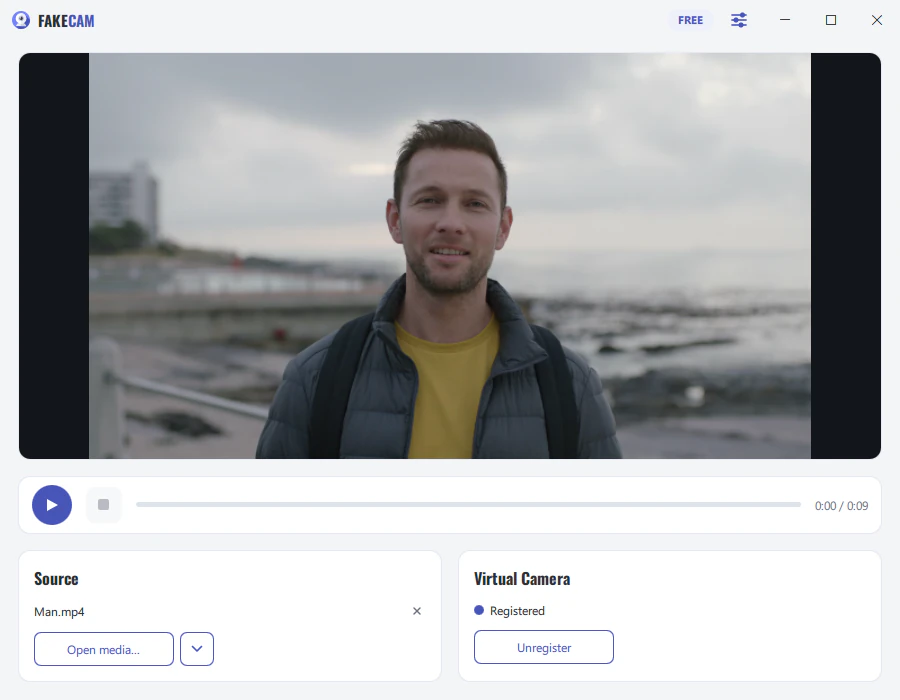
- 打开 FakeCam,拖入你的视频,按下 播放(如果希望它重复播放,就打开 循环)。
- 在打开 Discord 之前先启动 FakeCam。 Discord 在启动时读取摄像头列表,所以 FakeCam 必须已经在运行。
- 在 Discord 中,进入 设置 > 语音和视频,在 摄像头 下选择 FakeCam。
- 加入通话并打开你的摄像头。你的视频现在就会作为摄像头播放。
如果 FakeCam 没有出现在 Discord 中
- 彻底退出 Discord(右键点击它的托盘图标,然后选择退出),确认 FakeCam 正在播放,然后重新打开 Discord。
- 如果摄像头无法启动,请在 Discord 中关闭 硬件加速(设置 > 高级),然后重启 Discord。
- 确认 FakeCam 虚拟摄像头已注册。
关于 摄像头 与 Go Live 的说明
FakeCam 替换的是你的 摄像头,所以凡是 Discord 使用摄像头的地方它都能工作(通话、视频、服务器视频)。Discord 的 Go Live 屏幕共享是另一回事:那里你共享的是一个窗口或屏幕,而不是摄像头。



