


想在 Zoom 里把视频用作摄像头,只需安装 FakeCam(一款免费的 Windows 虚拟摄像头),载入你的视频,按播放,然后在 Zoom 的 设置 > 视频 里选择 FakeCam。通话中的每个人看到的就是你的视频,而不是你真实的摄像头。下面是完整的四步设置。
你需要准备什么
- 一台 Windows 电脑(Windows 10 或 11)
- 已安装 FakeCam 并已注册它的虚拟摄像头
- 你想展示的视频或图片(MP4、AVI、PNG、JPG 等)
分步设置
- 打开 FakeCam,把你的视频或图片拖进窗口,预览会立刻出现。
- 按 播放,开始把文件串流到虚拟摄像头。
- 打开 Zoom,然后进入 设置 > 视频。
- 在 摄像头 下拉菜单中,选择 FakeCam。
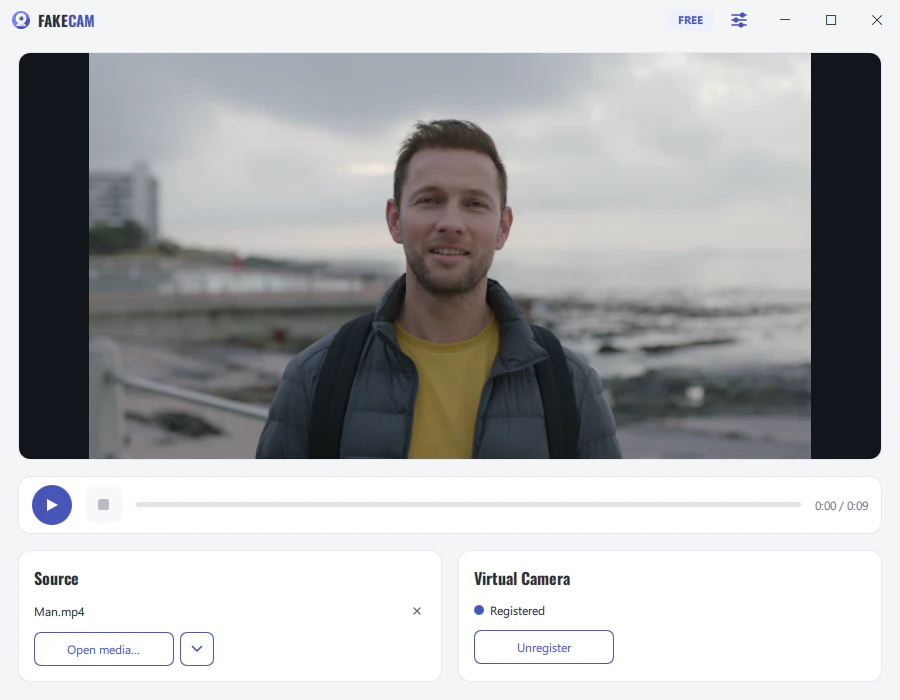
这就完成了。你的视频现在会作为摄像头画面在会议里播放。如果你希望片段循环且看不出衔接,就在 FakeCam 里打开 循环。
让效果更干净的小技巧
- 使用与你的摄像头同样分辨率录制的视频(例如 1280x720),以避免出现黑边。
- 仅当你的画面看起来左右反了时,才开启 镜像。
- 如果 Zoom 仍然显示你真实的摄像头,请彻底退出 Zoom 再重新打开,让它重新读取摄像头列表。
它与其他方法的对比
| 方法 | 免费 | 适用于任意应用 | 可循环视频 |
|---|---|---|---|
| FakeCam | 是 | 是 | 是 |
| 共享你的屏幕 | 是 | 有限 | 否 |
| 采集卡 | 否 | 是 | 否 |
FakeCam 是把视频发送到会议中最简单的方式,无需额外硬件,也不用搭建一整套工作室。



