


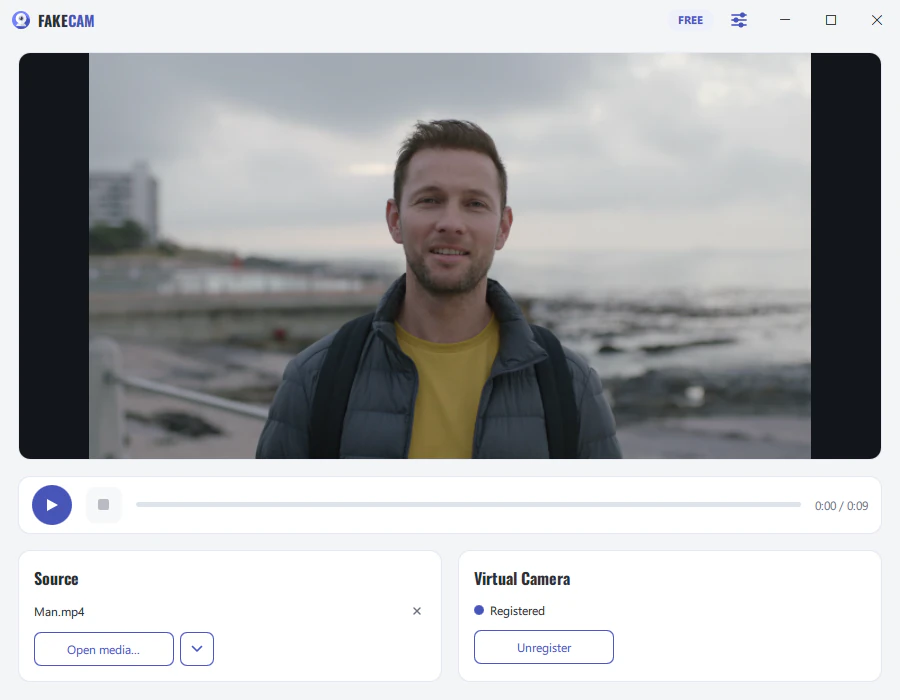
如果想显示一张照片来代替实时摄像头画面,请不要依赖 Zoom 或 Teams 的个人头像:头像只在你关闭摄像头时才会出现,而且尺寸小、分辨率低。正确的做法是把图片载入像 FakeCam 这样的免费虚拟摄像头,再把它选为你的摄像头。这样一来,在摄像头开启的状态下,你的照片就会以真实的全尺寸网络摄像头画面铺满整个画面。
为什么个人头像不是你想要的
在 Zoom、Microsoft Teams 和 Google Meet 上,个人头像只有在摄像头关闭时才会显示。摄像头一开启,应用就会切回你的实时视频,再也不显示头像。它的尺寸也有上限,分辨率很低。所以如果你想让一张干净的图片铺满整个画面充当摄像头,内置的个人头像根本做不到。
虚拟摄像头能解决这个问题:它把你选定的图片当作一个普通的网络摄像头交给应用。
如何把照片用作网络摄像头
- 下载 FakeCam 并注册它的虚拟摄像头(一键完成)。
- 把你的图片(PNG、JPG 或 BMP)拖入 FakeCam 窗口。预览会立即显示出来。
- 点击 Play,让 FakeCam 把图片推送到虚拟摄像头。
- 在 Zoom、Teams、Meet 或任何其他应用中,打开摄像头设置并选择 FakeCam。
现在你的照片会在摄像头开启的状态下,以摄像头分辨率铺满整个画面。
它在 Zoom、Teams 和 Google Meet 中能用吗?
能。因为 FakeCam 表现为一个普通的摄像头,所以任何带有摄像头选择器的应用都能使用它。
| 应用 | 把你的照片显示为摄像头 | 说明 |
|---|---|---|
| Zoom(桌面版) | 能 | 设置 > 视频 > 摄像头 > FakeCam |
| Microsoft Teams(桌面版) | 能 | 请使用桌面应用,而不是浏览器 |
| Google Meet | 能 | 摄像头菜单 > FakeCam |
| Discord、OBS、Skype | 能 | 选择 FakeCam 作为摄像头 |
获得干净画面的小技巧
- 使用与你摄像头分辨率一致的图片(例如 1280x720 或 1920x1080),这样它就能铺满整个画面,没有黑边。
- 一张简洁、光线充足的图片在小小的通话窗格里效果最好。
- 静态图片不需要开启循环;FakeCam 只会把图片一直定格在屏幕上。
用图片代替摄像头的几个好理由
- 隐私:保护你的房间和面孔不被看到,同时用一张选定的图片维持在线状态。
- 干净、专业的形象:展示一张整洁的头像照或一张品牌名片,而不是杂乱的背景。
- 低带宽:在网络较弱时,静态图片比实时视频更稳定。
- 马上回来:显示一张清晰的"5 分钟后回来"图片,而不是一片空荡荡的黑色方块。
FakeCam 只会显示你选定的图片。它不会添加滤镜或特效,也不是用来冒充任何人的。



