


要把视频循环播放作为你的摄像头,请在 FakeCam 中加载视频片段,打开 循环,按下 播放,然后在 Zoom、Teams、Meet 或任意应用中选择 FakeCam 作为你的摄像头。视频会无缝重复播放,成为你的实时摄像头画面,结尾处没有可见的跳切。下面是完整的设置方法,免费,适用于 Windows。
你需要准备
- 一台 Windows 电脑(Windows 10 或 11)
- 安装好 FakeCam 并已注册其虚拟摄像头
- 你想循环播放的视频片段(MP4、AVI 等)
三步把视频循环播放作为你的摄像头
- 打开 FakeCam,把你的视频拖入窗口。预览会立即显示。
- 打开 循环,然后按下 播放。片段现在会从头到尾重复播放。
- 在你的会议或直播应用中,选择 FakeCam 作为摄像头。
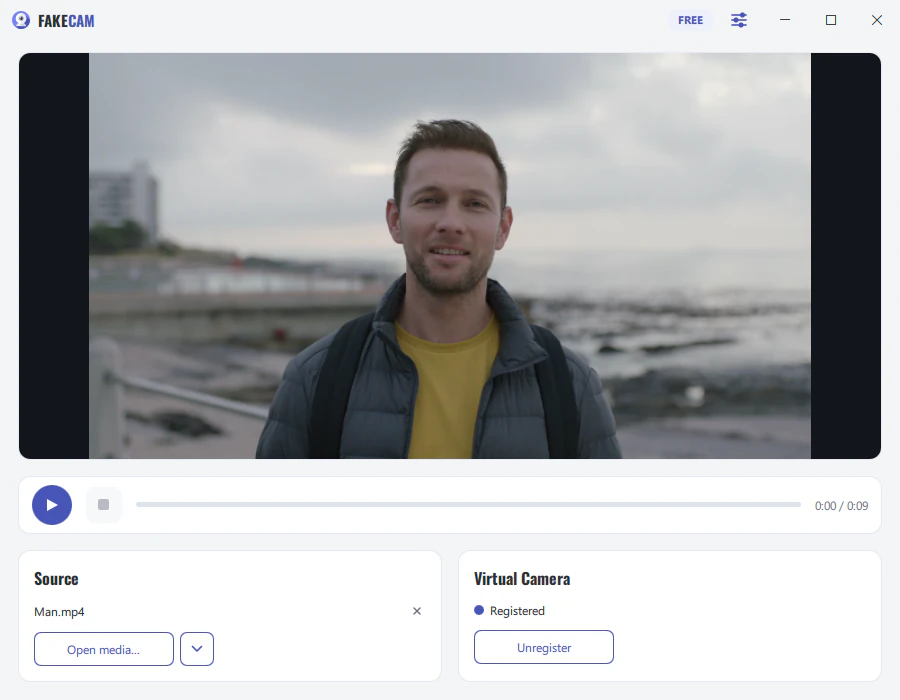
就是这样。你的视频会作为摄像头一直重复播放,想播多久都可以。
为什么用循环视频而不是实时摄像头
- 演示和产品展示: 让产品片段或幻灯片作为你的摄像头持续播放。
- 稳定的出镜: 展示一段平静、专业的循环画面,而不是你的实时房间。
- 背景和空镜素材: 为直播或活动循环播放品牌素材。
- 隐私: 保持出镜状态,又不必露出你的实时摄像头画面。
实现无缝循环的小技巧
- 使用首帧和末帧相近(或带淡入淡出)的片段,这样重复就看不出来。
- 匹配你的摄像头分辨率(例如 1280x720),让画面铺满整个画框,没有黑边。
- 保持简短:对大多数用途来说,10 到 30 秒的循环就足够了。
FakeCam 原生支持循环播放任意文件,所以你不需要 OBS(OBS 需要一个场景、一个设为循环的媒体源,以及单独启动虚拟摄像头)。对于一个简单的重复片段,专用工具更快。



