

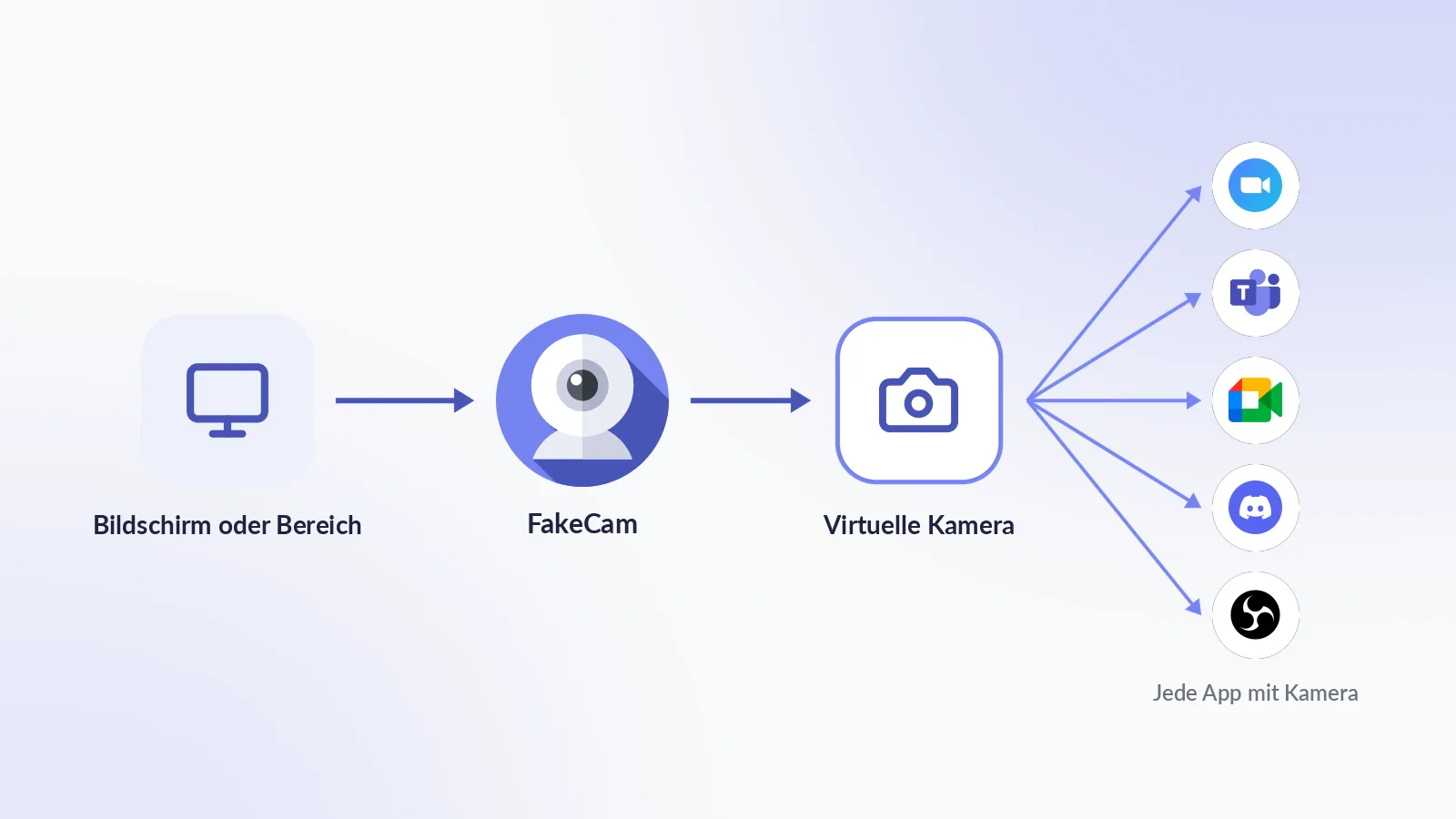
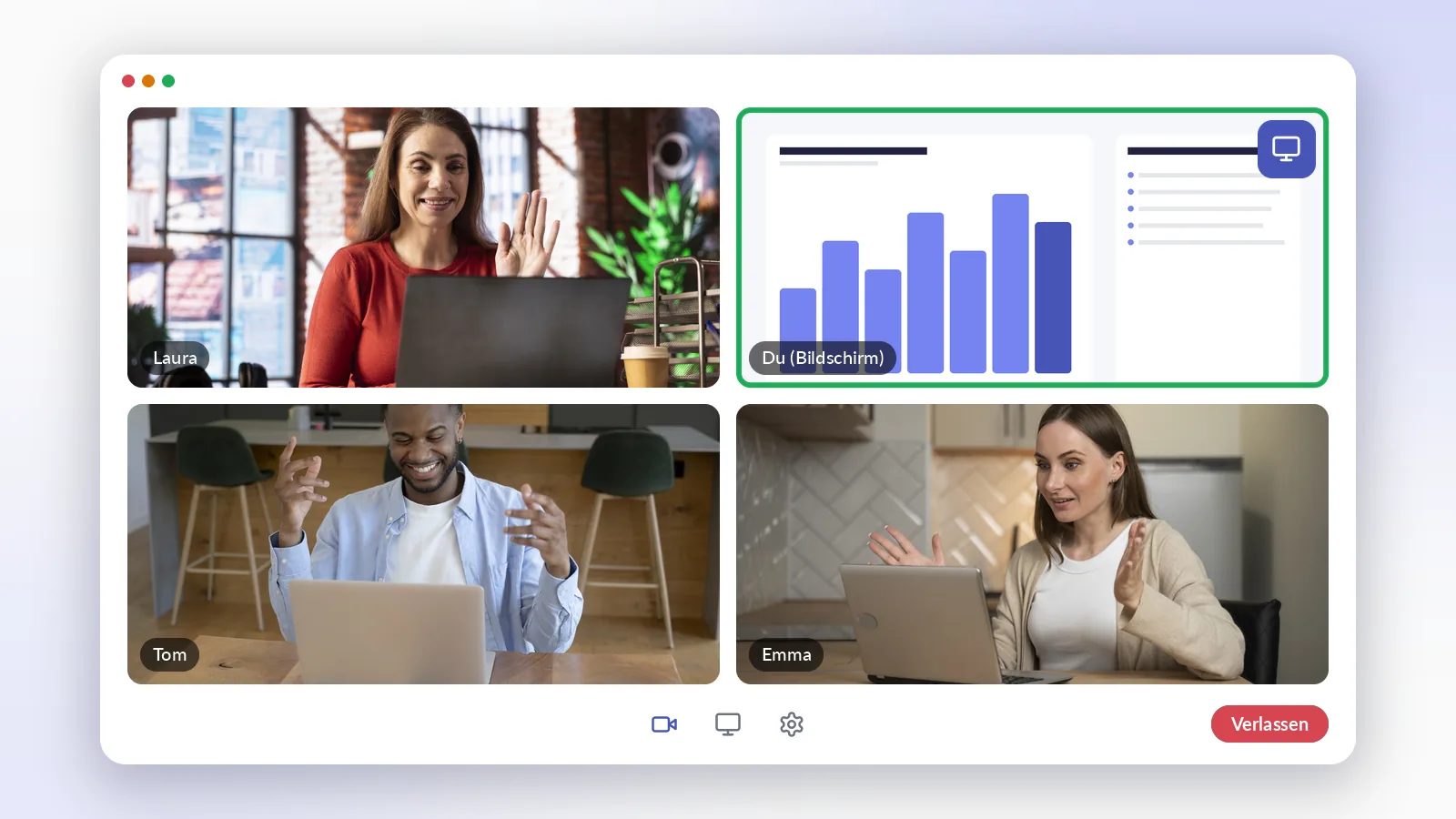
Um deinen Bildschirm als Webcam zu verwenden, brauchst du eine virtuelle Kamera, die statt eines Objektivs den Bildschirm aufnimmt. Unter Windows macht FakeCam das kostenlos: Öffne den Tab Bildschirm, wähle den ganzen Bildschirm oder zieh einen Bereich auf, drücke Start und wähle FakeCam in Zoom, Teams, Meet, Discord oder jeder anderen App als Kamera. Deine Folien, dein Dashboard oder dein App-Fenster erscheinen dann in deiner Kamerakachel, sogar in Apps, die gar keine Bildschirmfreigabe haben.
Warum den Bildschirm ins Kamerabild legen?
Die Bildschirmfreigabe sendet deinen Desktop als separaten Stream, den der Host kontrolliert. Deinen Bildschirm zur Kamera zu machen ist etwas anderes, und nützlich in Fällen, die die Freigabe nicht abdeckt:
- Apps ohne Bildschirmfreigabe. Manche Webinar-Tools, Interview-Plattformen, Chat-Apps und Meetingräume im Kiosk-Stil haben nur einen Kameraplatz. Ein Bildschirm als Kamera bringt deinen Inhalt genau dorthin.
- Wenn die Freigabe gesperrt ist. Der Host hat die Bildschirmfreigabe deaktiviert, oder du bist nicht der Vortragende. Deine Kamerakachel gehört trotzdem dir.
- Einen Bereich zeigen, nicht den ganzen Desktop. Zieh ein Rechteck um ein Diagramm, ein Code-Fenster oder ein Spiel, und nur dieser Bereich geht raus, in voller Größe, während der Rest deines Bildschirms privat bleibt.
- Kamera und Freigabe gleichzeitig. Teile deine Folien ganz normal und lass deine Kamerakachel eine Live-Demo, einen Timer, eine zweite App oder ein Video in Schleife zeigen.
- Tests und Demos. Speise ein bekanntes, wiederholbares Bild in jede App, die eine Kamera liest.
Was du brauchst
- Einen PC mit Windows 10 oder 11. Kein Konto, keine Anmeldung.
- FakeCam, kostenlos. Es registriert beim ersten Start eine virtuelle Kamera.
- Das, was du zeigen willst, offen auf deinem Bildschirm: eine Präsentation, ein Browser-Tab, ein Dashboard, ein Spiel.
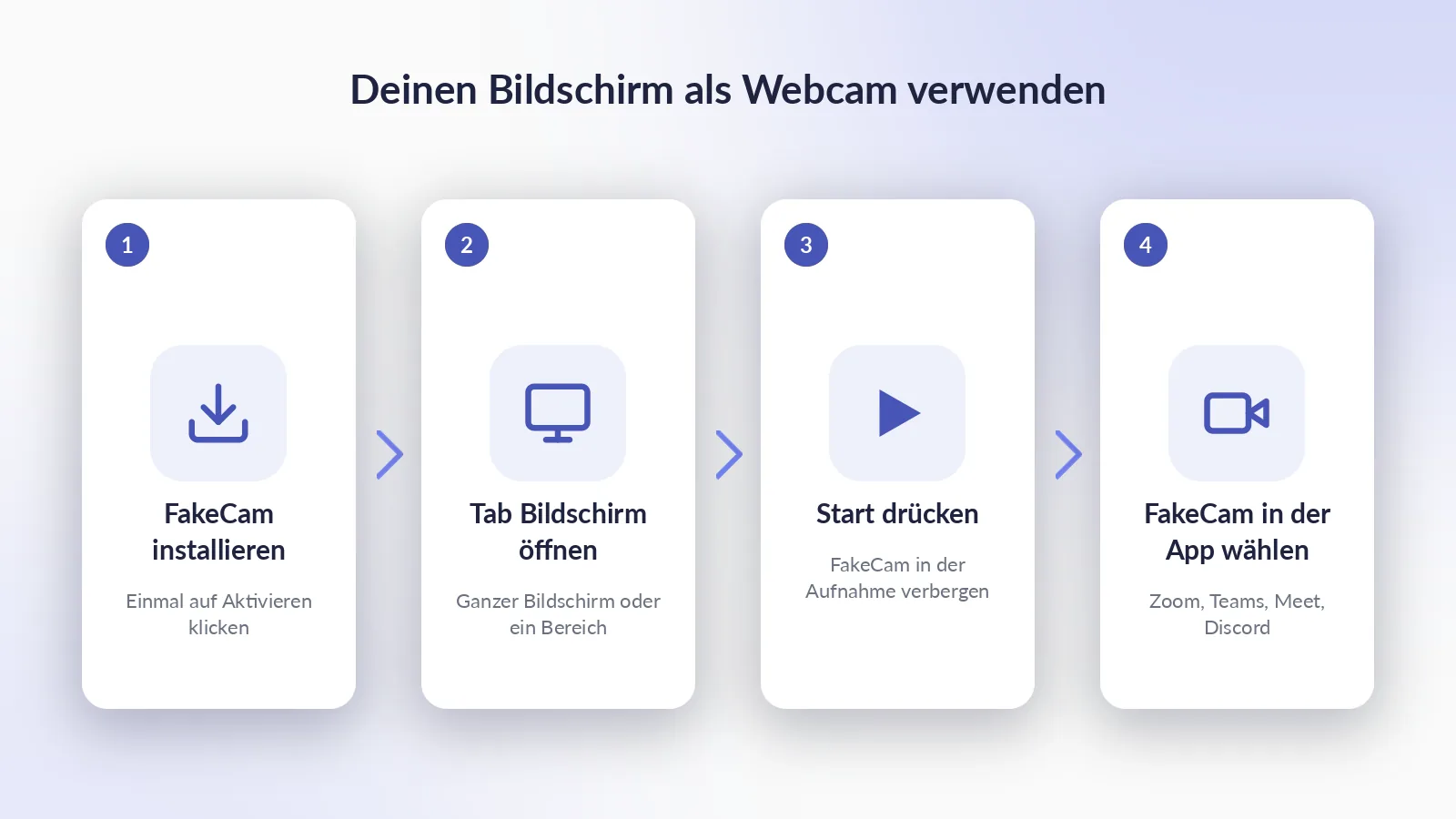
Deinen Bildschirm in 4 Schritten als Webcam verwenden
- Installiere FakeCam und klicke einmal auf Aktivieren, damit Windows die Kamera hinzufügt (eine Administratorabfrage, danach nie wieder).
- Öffne in FakeCam den Tab Bildschirm. Wähle Ganzer Bildschirm, oder Bereich auswählen... und zieh ein Rechteck um den Teil, den du zeigen willst.
- Schalte FakeCam in der Aufnahme verbergen ein, damit das FakeCam-Fenster selbst nie in deinem Bild erscheint, und Taskleiste ausblenden, wenn du ein sauberes Bild willst. Drücke Start.
- Öffne deine Meeting-App und wähle FakeCam als Kamera. Dein Bildschirm ist jetzt deine Webcam.
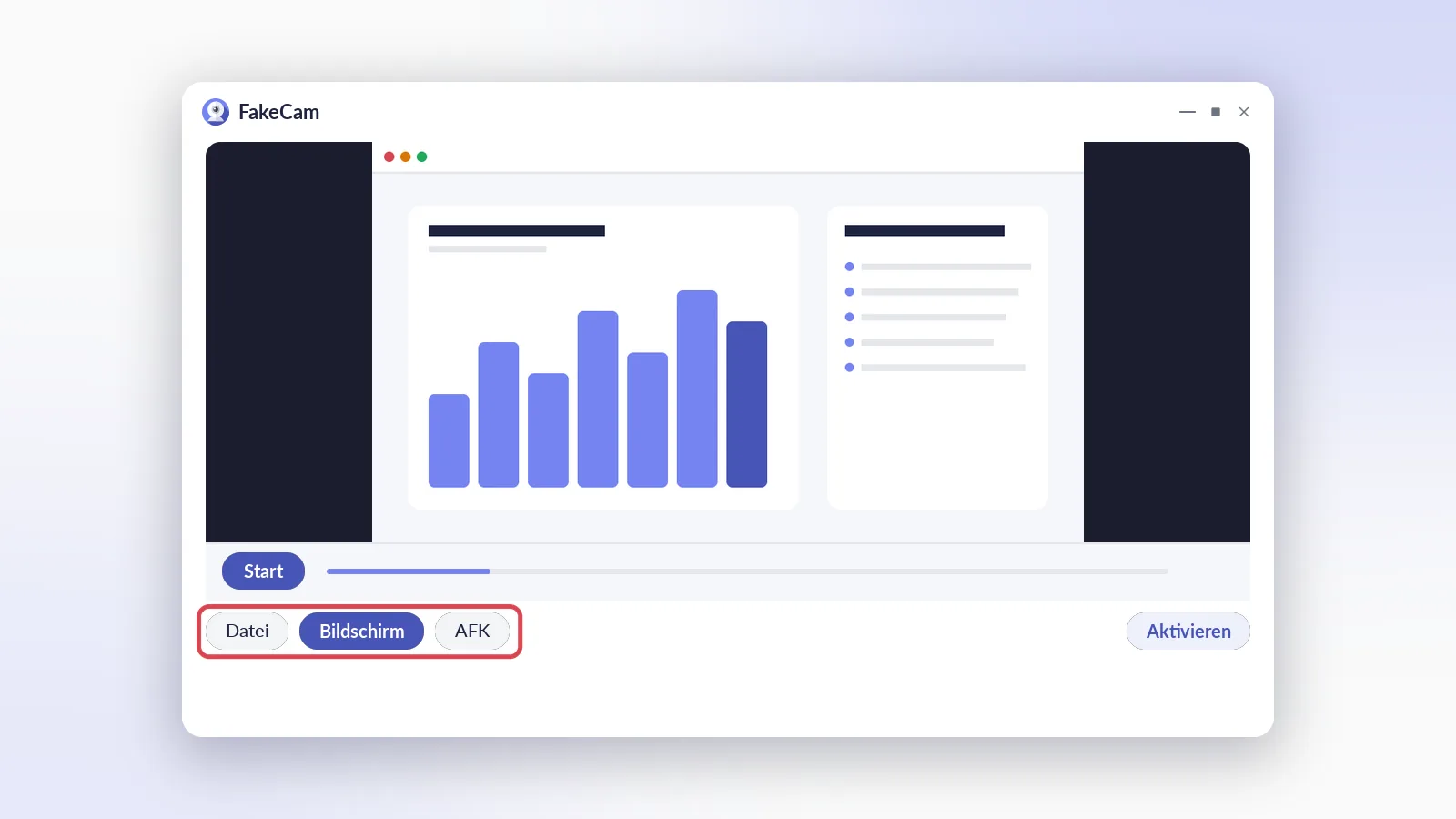
Die Vorschau in FakeCam zeigt genau, was die anderen empfangen. Drücke Stopp, wann immer du deine echte Kamera zurückwillst.
Ganzer Bildschirm oder ein Bereich?
| Ganzer Bildschirm | Bereich auswählen | |
|---|---|---|
| Was rausgeht | Alles auf dem Bildschirm | Nur das Rechteck, das du gezogen hast |
| Lesbarkeit | Kleiner Text schrumpft in einer Kamerakachel | Ein enger Bereich hält den Text groß |
| Privatsphäre | Benachrichtigungen und andere Fenster sind sichtbar | Nichts außerhalb des Rechtecks |
| Am besten für | Eine Vollbild-App oder eine Diashow | Ein Diagramm, ein Code-Fenster, ein Spiel, einen Videoplayer |
Für ein Meeting ist ein Bereich meist die bessere Wahl: Zieh ihn um das Fenster, auf das es ankommt, und halte ihn nah an 16:9, damit er die Kamerakachel ohne schwarze Balken füllt.
Tipps für ein scharfes, lesbares Bild
- Kameraauflösung passend einstellen. Stell in den Einstellungen von FakeCam die Auflösung auf 1920 x 1080 (oder die Größe deines Bereichs). Ein Bildschirm, der in 640 x 480 gequetscht wird, macht aus Text Brei.
- Größere Schrift, weniger Fenster. Eine Kamerakachel ist auf der anderen Seite klein. Zoome deine App auf 125 oder 150 Prozent, oder zieh den Bereich nur um den Teil, den du brauchst.
- Den Bereich bei 16:9 halten. Ein quadratischer Bereich landet mit Balken in einer Breitbildkachel. Willst du die Kachel lieber füllen, schalte Zum Füllen strecken in FakeCam ein.
- Verbergen, was privat bleiben soll. Schalte FakeCam in der Aufnahme verbergen und Taskleiste ausblenden ein, schließe Chat- und E-Mail-Fenster und aktiviere in Windows Bitte nicht stören, damit keine Benachrichtigung ins Bild springt.
- Zwei Monitore? FakeCam nimmt deine Hauptanzeige auf (die, die Windows in den Anzeigeeinstellungen als Hauptanzeige führt). Um einen zweiten Monitor zu zeigen, mach ihn für den Anruf zur Hauptanzeige, oder schieb das gewünschte Fenster auf den Hauptbildschirm und zieh einen Bereich darum.
- Der Mauszeiger wird nicht aufgenommen. Beweg ihn frei; er erscheint nie im Bild.
- Text spiegelverkehrt? Meeting-Apps spiegeln oft deine Selbstansicht, aber nicht das, was andere sehen. Frag jemanden im Anruf und nutze den Schalter Spiegeln in FakeCam nur, wenn er bestätigt, dass der Text spiegelverkehrt ist.
Bildschirm als Webcam vs Bildschirmfreigabe
| Bildschirm als Webcam (FakeCam) | Eingebaute Bildschirmfreigabe | |
|---|---|---|
| Funktioniert, wenn die Freigabe deaktiviert ist | Ja | Nein |
| Funktioniert in Apps mit nur einem Kameraplatz | Ja | Nein |
| Erscheint in deiner eigenen Kamerakachel | Ja | Nein, ein separater Stream |
| Läuft gleichzeitig mit der Freigabe | Ja | Ja |
| Auflösung | Die Kameraauflösung, die du einstellst (bis 1080p) | Meist höher, je nach App |
| Am besten für | Kameraplätze, gesperrte Freigabe, ein Bereich, Tests | Vollständige Präsentationen, wenn der Host es erlaubt |
Ehrlich gesagt: Wenn die normale Bildschirmfreigabe verfügbar und erlaubt ist, liefert sie mehr Pixel. Der Kameraweg gewinnt, wenn die Freigabe keine Option ist, wenn du nur einen Bereich zeigen willst oder wenn dein Inhalt im Kameraraster neben den Gesichtern aller anderen stehen soll.
In welchen Apps funktioniert das?
In jeder App, in der du eine Kamera wählen kannst: Zoom, Microsoft Teams, Google Meet, Discord, Skype, Webex, Slack-Huddles, browserbasierte Tools und OBS als Videoaufnahmegerät. Wähle FakeCam dort, wo du eine Webcam wählen würdest. Die einzige Ausnahme ist die neue Microsoft-Teams-Desktop-App, die Kameras anders liest; dort nutzt du Teams im Browser.
Wenn es nicht funktioniert
- Die App listet FakeCam nicht. Starte zuerst die Aufnahme in FakeCam, dann beende die Meeting-App vollständig und öffne sie erneut: Die meisten Apps lesen die Kameraliste nur beim Start. Stell sicher, dass die Kamera registriert ist (die Schaltfläche Aktivieren). Für Meet siehe Kamera wird in Google Meet nicht gefunden.
- Schwarzes Bild. FakeCam nimmt nicht auf: Drücke im Tab Bildschirm auf Start.
- Das Bild ist eingefroren, nachdem du Windows gesperrt hast oder eine Administratorabfrage kam. Drücke Stopp, dann wieder Start.
- Du siehst FakeCam im Bild. Schalte FakeCam in der Aufnahme verbergen ein.
- Andere sehen ein winziges Bild. Erhöhe die Kameraauflösung in den Einstellungen von FakeCam und zieh einen engeren Bereich.
FakeCam nimmt den Bildschirm auf, nicht den Ton: Der Sound deines PCs wird nicht in den Anruf gesendet. Nutze dafür die Audiofreigabe der App selbst oder ein Mikrofon.



