


Um ein Video oder Bild als Webcam zu verwenden, installiere eine virtuelle Kamera-App, lade deine Datei und wähle diese Kamera in Zoom, Microsoft Teams, Google Meet, Discord oder OBS. Unter Windows ist FakeCam die einfachste kostenlose Option: Es verwandelt jedes Video oder Foto mit wenigen Klicks in eine Webcam, ohne Anmeldung.
Diese Anleitung erklärt, was eine virtuelle Kamera ist, wie du sie einrichtest, mit welchen Apps sie funktioniert und welche Vor- und Nachteile sie gegenüber anderen Methoden hat.
Was ist eine virtuelle Kamera?
Eine virtuelle Kamera ist eine Software-Webcam, die andere Apps genau wie eine physische USB-Kamera behandeln. Statt eines Objektivs stammt ihr Bild aus einer Quelle deiner Wahl: einer Videodatei, einem Standbild oder der Ausgabe eines anderen Programms. Wenn du sie in einer Meeting-App auswählst, sendet diese App das gewählte Bild in den Anruf.
FakeCam registriert eine virtuelle Kamera unter Windows und speist sie mit dem Video oder Bild, das du lädst. Da sie wie eine normale Kamera aussieht, kann jede App mit Kameraauswahl sie nutzen.
Video in 4 Schritten als Webcam verwenden
- Lade FakeCam herunter und registriere seine virtuelle Kamera (ein einmaliger Klick).
- Ziehe deine Videodatei in das FakeCam-Fenster. Die Vorschau erscheint sofort.
- Klicke auf Wiedergabe und aktiviere Schleife, wenn der Clip ohne Schnitt wiederholt werden soll.
- Öffne deine Meeting-App und wähle FakeCam in den Kameraeinstellungen.
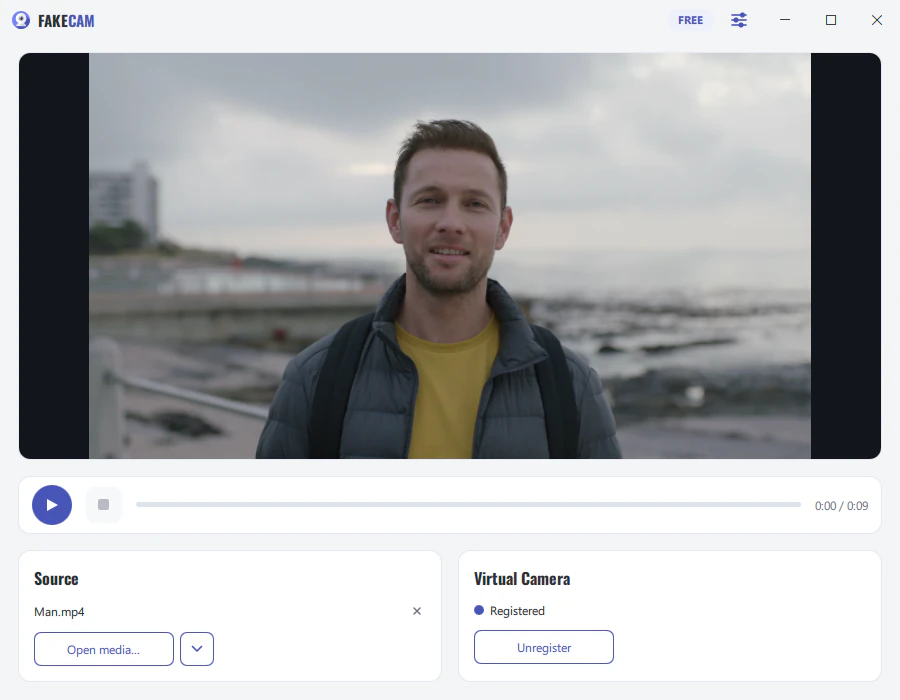
Eine vollständige Anleitung mit Screenshots findest du im ausführlichen Zoom-Leitfaden.
Ein Standbild als Webcam verwenden
Die Schritte sind dieselben, aber du lädst ein Bild (PNG, JPG oder BMP) statt eines Videos. FakeCam hält dieses Bild als ruhiges Kamerabild, praktisch, um einen sauberen Hintergrund, eine Profilkarte oder einen „Bin gleich zurück“-Bildschirm statt deines Raums zu zeigen.
Mit welchen Apps funktioniert es?
FakeCam nutzt eine DirectShow-Kamera von Windows, die von der großen Mehrheit der Desktop-Apps unterstützt wird. Einige neuere Apps lesen nur den modernen Kameratyp Media Foundation und listen sie möglicherweise nicht auf.
| App | Funktioniert mit FakeCam | Hinweise |
|---|---|---|
| Zoom (Desktop) | Ja | FakeCam unter Einstellungen > Video wählen |
| Microsoft Teams (Desktop) | Ja | Die Desktop-App nutzen, nicht die Webversion |
| Google Meet | Ja | FakeCam im Kameramenü wählen |
| Discord | Ja | FakeCam vor dem Öffnen von Discord starten |
| OBS Studio | Ja | Als Videoaufnahmegerät hinzufügen |
| Skype | Ja | In den Audio- und Videoeinstellungen wählen |
Wenn deine App FakeCam nicht auflistet, starte die Kamera vor dem Öffnen der App, da die meisten Apps die Kameraliste nur beim Start lesen. Unsere FAQ deckt die häufigen Lösungen ab.
Video als Webcam: Methoden im Vergleich
Es gibt mehr als einen Weg, ein Video in einen Anruf zu bringen. Hier der ehrliche Vergleich.
| Methode | Kostenlos | Ohne Wasserzeichen | Video-Schleife | Funktioniert in jeder App | Einrichtungsaufwand |
|---|---|---|---|---|---|
| FakeCam | Ja | Mit PRO | Ja | Ja | Gering |
| Virtuelle Kamera von OBS Studio | Ja | Ja | Einzurichten | Ja | Hoch |
| ManyCam (kostenlose Version) | Teilweise | Nein | Ja | Ja | Mittel |
| Bildschirm teilen | Ja | Ja | Nein | Eingeschränkt | Gering |
OBS ist leistungsstark und kostenlos, aber es ist ein komplettes Studio: Du baust eine Szene, fügst eine Medienquelle hinzu, stellst sie auf Schleife und startest dann die virtuelle Kamera. Wenn du nur eine Datei als Kamera abspielen willst, ist ein spezialisiertes Tool schneller. ManyCam kann das auch, aber seine kostenlose Version fügt ein Wasserzeichen hinzu.
Legitime Anwendungen
Eine virtuelle Kamera ist ein ganz normales kreatives und berufliches Werkzeug. Zu den häufigen, seriösen Nutzungen gehören:
- Präsentationen und Demos: spiele eine vorgefertigte Produktdemo in ein Meeting, statt deinen Bildschirm zu teilen.
- Privatsphäre und sauberes Auftreten: zeige ein aufgeräumtes Bild oder einen ruhigen Schleifen-Hintergrund statt deines Raums.
- Softwaretests und QA: speise ein bekanntes, wiederholbares Video in jede App, die eine Kamera liest.
- Barrierefreiheit: zeige ein Bild oder einen Clip deiner Wahl, wenn du nicht live vor der Kamera sein möchtest.
- Content-Erstellung und Streaming: spiele Marken- oder B-Roll-Material in Schleife als Quelle ab.
- Bildung und Schulung: spiele eine aufgezeichnete Demonstration als Kamera ab, während du live kommentierst.
FakeCam fügt keine Gesichtsfilter oder AR-Effekte hinzu und ist nicht dazu gedacht, eine andere Person vorzutäuschen. Es sendet einfach das Video oder Bild, das du auswählst.
Fehlerbehebung: Die Kamera erscheint nicht
Die häufigste Lösung ist die Startreihenfolge: Starte FakeCam und drücke zuerst auf Wiedergabe, öffne dann die Meeting-App, denn Apps lesen die Kameraliste beim Start. Prüfe außerdem, ob die virtuelle Kamera registriert ist und ob Windows Desktop-Apps die Kameranutzung erlaubt. App-spezifische Schritte findest du im Zoom-Leitfaden und in der FAQ.



