


Um in Zoom ein Video als Webcam zu verwenden, installiere FakeCam (eine kostenlose virtuelle Kamera für Windows), lade dein Video, klicke auf Wiedergabe und wähle dann in Zoom unter Einstellungen > Video die Option FakeCam. Alle im Anruf sehen dein Video statt deiner echten Kamera. Hier ist die vollständige Einrichtung in vier Schritten.
Was du brauchst
- Einen Windows-PC (Windows 10 oder 11)
- FakeCam installiert mit registrierter virtueller Kamera
- Das Video oder Bild, das du zeigen möchtest (MP4, AVI, PNG, JPG und mehr)
Schritt für Schritt einrichten
- Öffne FakeCam und ziehe dein Video oder Bild in das Fenster. Die Vorschau erscheint sofort.
- Klicke auf Wiedergabe, um die Datei an die virtuelle Kamera zu senden.
- Öffne Zoom und gehe zu Einstellungen > Video.
- Wähle im Dropdown Kamera die Option FakeCam.
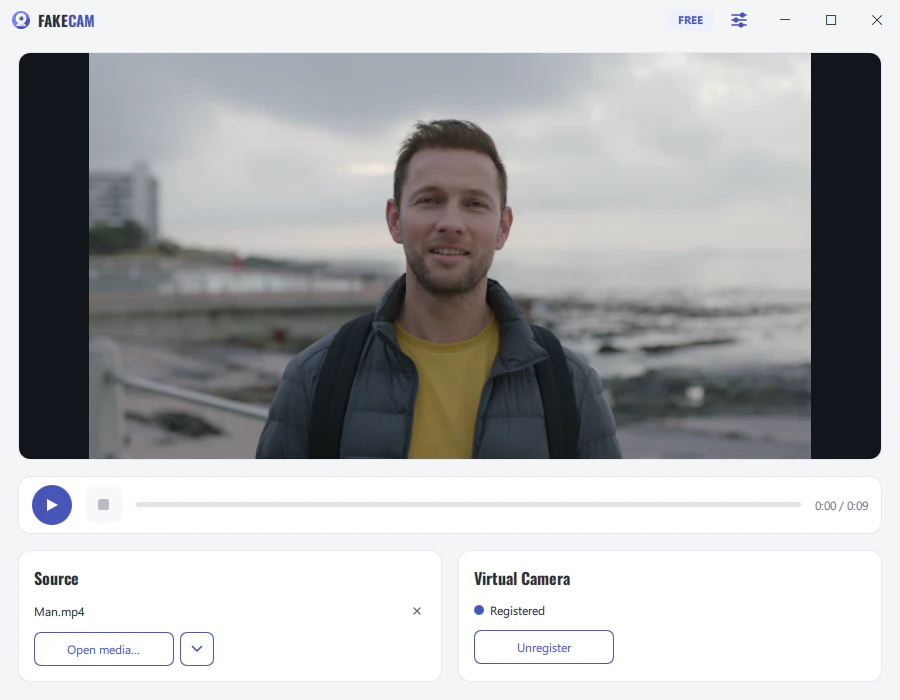
Das war es. Dein Video läuft jetzt als deine Kamera im Meeting. Aktiviere Schleife in FakeCam, wenn der Clip ohne sichtbaren Schnitt wiederholt werden soll.
Tipps für ein sauberes Ergebnis
- Verwende ein Video in derselben Auflösung wie deine Kamera (zum Beispiel 1280x720), um schwarze Balken zu vermeiden.
- Aktiviere Spiegeln nur, wenn dein Material seitenverkehrt aussieht.
- Wenn Zoom weiterhin deine echte Webcam zeigt, beende Zoom vollständig und öffne es erneut, damit es die Kameraliste neu einliest.
Vergleich mit anderen Methoden
| Methode | Kostenlos | Funktioniert in jeder App | Video-Schleife |
|---|---|---|---|
| FakeCam | Ja | Ja | Ja |
| Bildschirm teilen | Ja | Eingeschränkt | Nein |
| Eine Capture-Karte | Nein | Ja | Nein |
FakeCam ist der einfachste Weg, ein Video in ein Meeting zu senden, ohne zusätzliche Hardware oder ein komplettes Studio.



