Um ein Video als Webcam ohne OBS zu verwenden, installiere FakeCam, lade deinen Clip, klicke auf Wiedergabe und wähle FakeCam als Kamera in Zoom, Teams, Meet oder Discord. Es ist eine leichtgewichtige virtuelle Kamera, du sparst dir also Szenen, Quellen und die Einrichtung von OBS. So geht es, mit einem ehrlichen Blick darauf, wann OBS doch das bessere Werkzeug ist.
Warum dafür auf OBS verzichten?
OBS Studio ist ein vollständiges Produktionsstudio: Szenen, Quellen, ein Mixer und eine virtuelle Kamera, die du separat startest. Das ist viel Einrichtung, wenn du nur ein einziges Video oder Bild als Kamera in einem Meeting abspielen willst. Eine spezialisierte virtuelle Kamera macht genau das in wenigen Klicks, mit kleinerem Fußabdruck und nichts einzustellen.
Ein Video in 3 Schritten ohne OBS als Webcam verwenden
- Installiere FakeCam und lass es seine virtuelle Kamera registrieren.
- Öffne FakeCam, ziehe dein Video hinein und klicke auf Wiedergabe (aktiviere Schleife, um es zu wiederholen).
- Wähle in Zoom, Teams, Meet oder Discord FakeCam als Kamera.
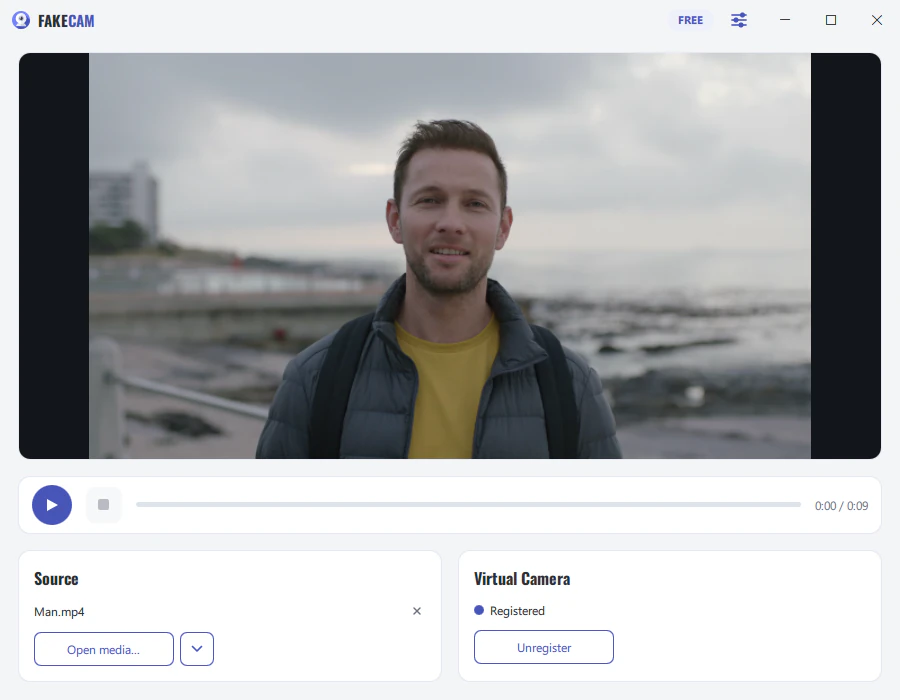
Das ist der ganze Ablauf. Keine Szene, keine Medienquelle, kein separater Knopf für die virtuelle Kamera.
FakeCam vs OBS vs ManyCam
| Werkzeug | Kostenlos | Ohne Wasserzeichen | Spielt eine Datei in Schleife | Funktioniert offline | Am besten für |
|---|---|---|---|---|---|
| FakeCam | Ja (privater Gebrauch) | Mit PRO | Ja | Ja | Ein Video oder Bild als Kamera in Anrufen abspielen |
| OBS Studio | Ja | Ja | Ja (Medienquelle) | Ja | Live-Streaming und das Mischen mehrerer Quellen |
| ManyCam | Kostenlose Version | Nein (Wasserzeichen in der Gratisversion) | Ja | Ja | Live-Filter und Effekte |
Es gibt weitere kleine Schleifen-Tools und Kommandozeilen-Tricks mit ffmpeg, aber die meisten sind entweder Entwicklerwerkzeuge oder fügen ein Wasserzeichen hinzu. FakeCam bleibt kostenlos für den privaten Gebrauch und offline; seine kostenlose Version hat ein kleines Wasserzeichen, das ein einmaliger PRO-Kauf entfernt.
Wann OBS doch die bessere Wahl ist
Sei ehrlich zur Aufgabe:
- Auf Twitch oder YouTube streamen? Nimm OBS. Es ist zum Senden und zum Mischen von Kamera, Spiel, Overlays und Alerts gemacht.
- Mehrere Quellen live mischen (Kamera plus Folien plus Bildschirm)? OBS oder ein Tool wie ManyCam.
- Live-Filter, Gesichtseffekte, Greenscreen? ManyCam oder OBS.
FakeCam macht eine Sache: Es sendet ein Video oder Bild an eine virtuelle Kamera, damit jede App, die eine Kamera nutzt, es aufnehmen kann. Wenn das alles ist, was du brauchst, brauchst du kein OBS.