


Um ein Video als Webcam in Discord zu verwenden, installiere FakeCam, lade dein Video und klicke auf Wiedergabe, starte FakeCam bevor du Discord öffnest, und wähle dann FakeCam in Discord unter Einstellungen > Sprache & Video. Discord zeigt dann dein Video statt deiner echten Kamera, ohne OBS. Hier ist die vollständige Einrichtung.
Was du brauchst
- Einen Windows-PC (Windows 10 oder 11)
- FakeCam installiert mit registrierter virtueller Kamera
- Das Video oder Bild, das du zeigen möchtest (MP4, AVI, PNG, JPG und mehr)
Einrichtung in Discord
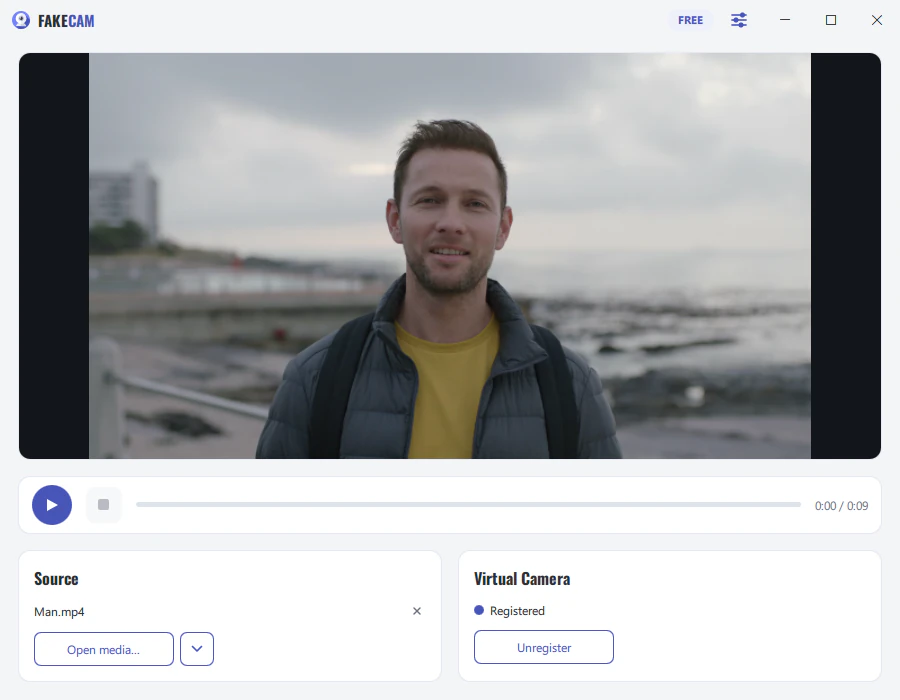
- Öffne FakeCam, ziehe dein Video hinein und klicke auf Wiedergabe (aktiviere Schleife, um es zu wiederholen).
- Starte FakeCam, bevor du Discord öffnest. Discord liest die Kameraliste beim Start, FakeCam muss also bereits laufen.
- Gehe in Discord zu Einstellungen > Sprache & Video und wähle unter Kamera die Option FakeCam.
- Tritt einem Anruf bei und schalte deine Kamera ein. Dein Video läuft jetzt als Kamera.
Wenn FakeCam in Discord nicht erscheint
- Beende Discord vollständig (Rechtsklick auf das Tray-Symbol, dann Beenden), prüfe, ob FakeCam abspielt, und öffne Discord erneut.
- Wenn die Kamera nicht startet, deaktiviere die Hardwarebeschleunigung in Discord (Einstellungen > Erweitert) und starte Discord neu.
- Stelle sicher, dass die virtuelle Kamera FakeCam registriert ist.
Kamera oder Go Live
FakeCam ersetzt deine Kamera, funktioniert also überall, wo Discord eine Kamera nutzt (Anrufe, Video, Server-Video). Die Go Live Bildschirmübertragung ist separat: dort teilst du ein Fenster oder einen Bildschirm, nicht die Kamera.



