


Um ein Foto statt deiner Live-Kamera zu zeigen, verlasse dich nicht auf das Profilbild von Zoom oder Teams: Es erscheint nur, wenn deine Kamera aus ist, und es ist klein und niedrig aufgelöst. Lade stattdessen dein Bild in eine kostenlose virtuelle Kamera wie FakeCam und wähle sie als Kamera. Dein Foto füllt dann das ganze Bild als echtes Webcam-Signal, bei eingeschalteter Kamera.
Warum das Profilbild nicht das Richtige ist
In Zoom, Microsoft Teams und Google Meet erscheint das Profilbild nur, wenn deine Kamera aus ist. Sobald die Kamera angeht, zeigt die App wieder dein Live-Video und nie das Bild. Es ist außerdem in der Größe begrenzt und niedrig aufgelöst. Wenn also ein klares, bildfüllendes Foto als deine Kamera erscheinen soll, kann das eingebaute Profilbild das nicht.
Eine virtuelle Kamera löst das: Sie übergibt der App dein gewähltes Bild, als wäre es eine normale Webcam.
So verwendest du ein Foto als Webcam
- Lade FakeCam herunter und registriere seine virtuelle Kamera (ein Klick).
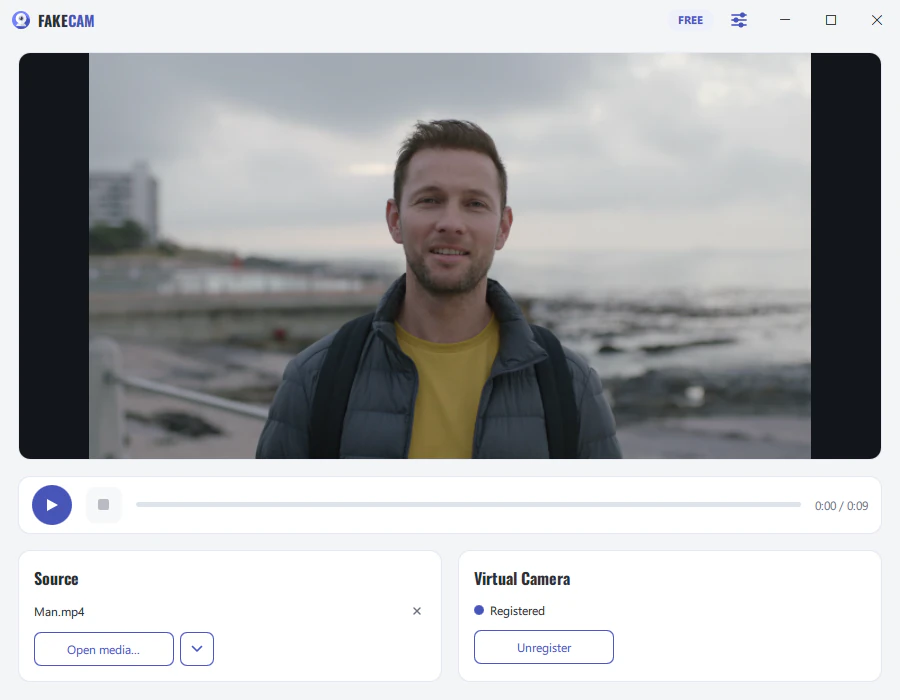
- Ziehe dein Bild (PNG, JPG oder BMP) in das FakeCam-Fenster. Die Vorschau erscheint sofort.
- Klicke auf Wiedergabe, damit FakeCam das Bild an die virtuelle Kamera sendet.
- Öffne in Zoom, Teams, Meet oder einer anderen App die Kameraeinstellungen und wähle FakeCam.
Dein Foto füllt jetzt das ganze Bild, in Kameraauflösung, bei eingeschalteter Kamera.
Funktioniert es in Zoom, Teams und Google Meet?
Ja. Da FakeCam als normale Kamera erscheint, kann jede App mit Kameraauswahl es nutzen.
| App | Zeigt dein Foto als Kamera | Hinweis |
|---|---|---|
| Zoom (Desktop) | Ja | Einstellungen > Video > Kamera > FakeCam |
| Microsoft Teams (Desktop) | Ja | Die Desktop-App nutzen, nicht den Browser |
| Google Meet | Ja | Kameramenü > FakeCam |
| Discord, OBS, Skype | Ja | FakeCam als Kamera wählen |
Tipps für ein sauberes Ergebnis
- Verwende ein Bild in Kameraauflösung (zum Beispiel 1280x720 oder 1920x1080), damit es das Bild ohne Balken füllt.
- Ein schlichtes, gut beleuchtetes Bild wirkt auf einer kleinen Anruf-Kachel am besten.
- Du brauchst keine Schleife für ein Standbild; FakeCam hält das Foto einfach auf dem Bildschirm.
Gute Gründe, ein Bild statt deiner Kamera zu zeigen
- Privatsphäre: halte deinen Raum und dein Gesicht privat und bleibe trotzdem mit einem gewählten Bild präsent.
- Ein sauberer, professioneller Look: zeige ein ordentliches Porträt oder eine Markenkarte statt eines unaufgeräumten Hintergrunds.
- Wenig Bandbreite: ein Standbild ist stabiler als Live-Video bei schwacher Verbindung.
- Bin gleich zurück: zeige ein klares "zurück in 5 Minuten"-Bild statt eines leeren schwarzen Quadrats.
FakeCam zeigt einfach das Bild, das du auswählst. Es fügt keine Filter oder Effekte hinzu und ist nicht dazu gedacht, sich als jemand anderes auszugeben.



