

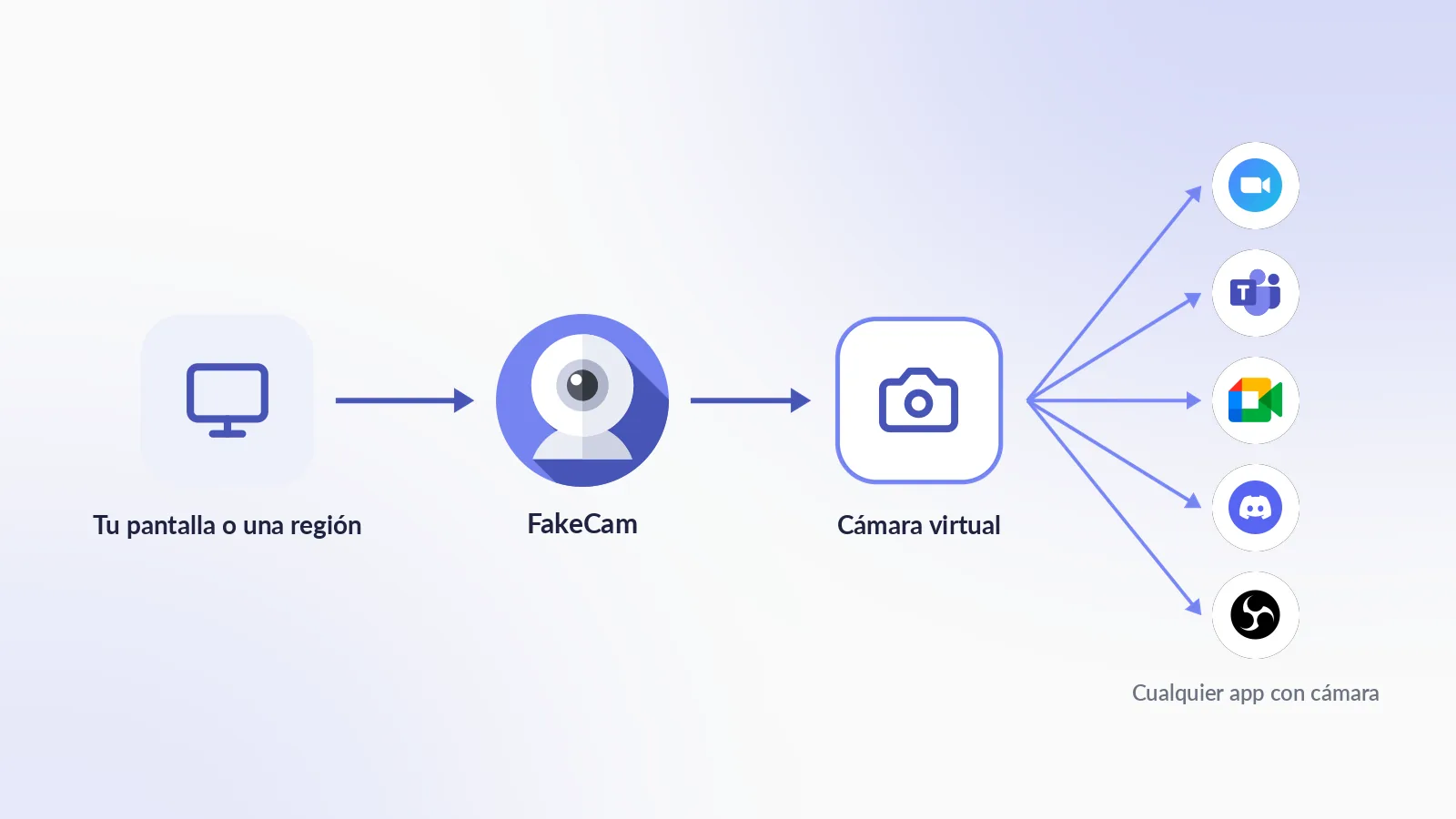
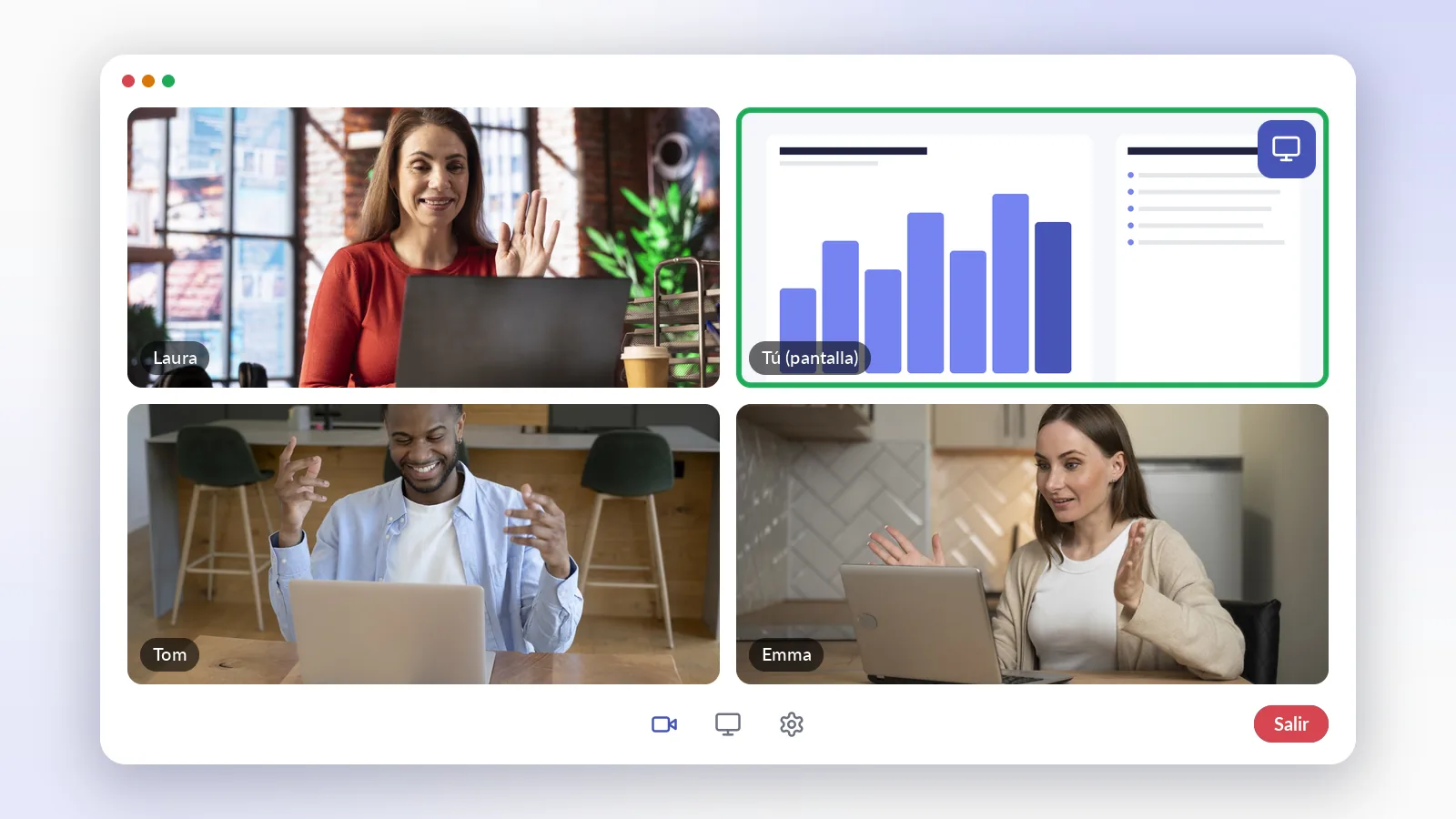
Para usar tu pantalla como webcam, ejecuta una cámara virtual que capture la pantalla en lugar de una lente. En Windows, FakeCam lo hace gratis: abre su pestaña Pantalla, elige la pantalla completa o dibuja una región, pulsa Iniciar y elige FakeCam como cámara en Zoom, Teams, Meet, Discord o cualquier otra app. Tus diapositivas, tu panel de control o la ventana de una app aparecen entonces en tu recuadro de cámara, incluso en apps que no permiten compartir pantalla.
¿Por qué poner tu pantalla en la señal de la cámara?
Compartir pantalla envía tu escritorio como una transmisión aparte que controla el anfitrión. Convertir tu pantalla en tu cámara es distinto, y útil en casos que compartir pantalla no cubre:
- Apps sin compartir pantalla. Algunas herramientas de webinar, plataformas de entrevistas, apps de chat y salas de reuniones tipo quiosco solo tienen un hueco para la cámara. La pantalla como cámara pone tu contenido ahí.
- Cuando compartir está bloqueado. El anfitrión desactivó el uso compartido de pantalla, o no eres el presentador. Tu recuadro de cámara sigue siendo tuyo.
- Mostrar una región, no todo el escritorio. Dibuja un rectángulo alrededor de un gráfico, una ventana de código o un juego y solo esa zona sale, a tamaño completo, con el resto de tu pantalla en privado.
- Cámara y pantalla compartida a la vez. Comparte tus diapositivas con normalidad y deja que tu recuadro de cámara muestre una demo en directo, un temporizador, una segunda app o un vídeo en bucle.
- Pruebas y demos. Envía una imagen conocida y repetible a cualquier app que lea una cámara.
Qué necesitas
- Un PC con Windows 10 u 11. Sin cuenta, sin registro.
- FakeCam, gratis. Registra una cámara virtual en el primer arranque.
- Lo que quieres mostrar, abierto en tu pantalla: una presentación, una pestaña del navegador, un panel de control, un juego.
Usar tu pantalla como webcam en 4 pasos
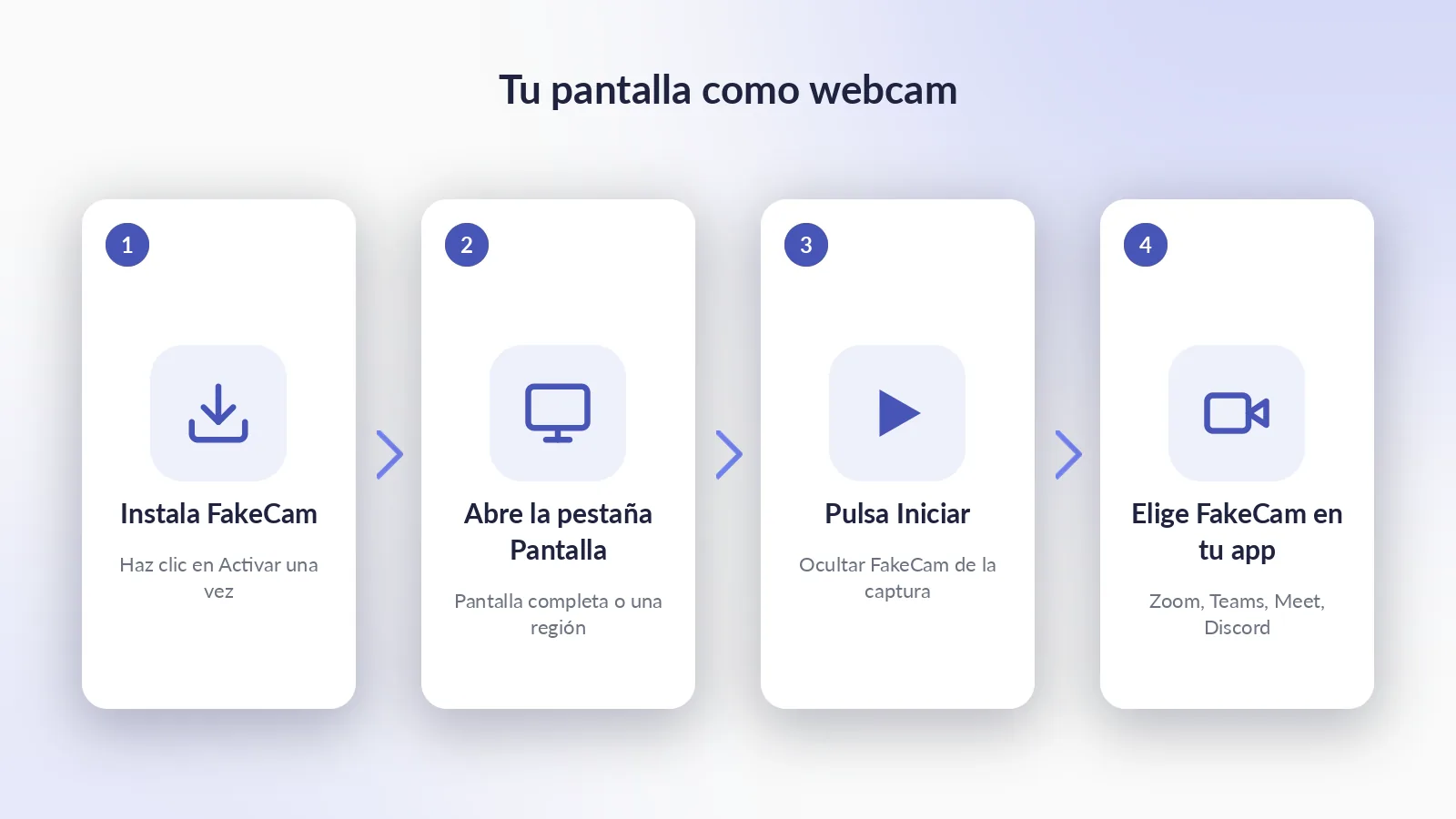
- Instala FakeCam y haz clic en Activar una vez para que Windows añada la cámara (una petición de administrador, y nunca más).
- En FakeCam, abre la pestaña Pantalla. Elige Pantalla completa, o Seleccionar región... y dibuja un rectángulo alrededor de la parte que quieres mostrar.
- Activa Ocultar FakeCam de la captura para que la propia ventana de FakeCam nunca aparezca en tu señal, y Ocultar la barra de tareas si quieres una imagen limpia. Pulsa Iniciar.
- Abre tu app de reuniones y elige FakeCam como cámara. Tu pantalla ahora es tu webcam.
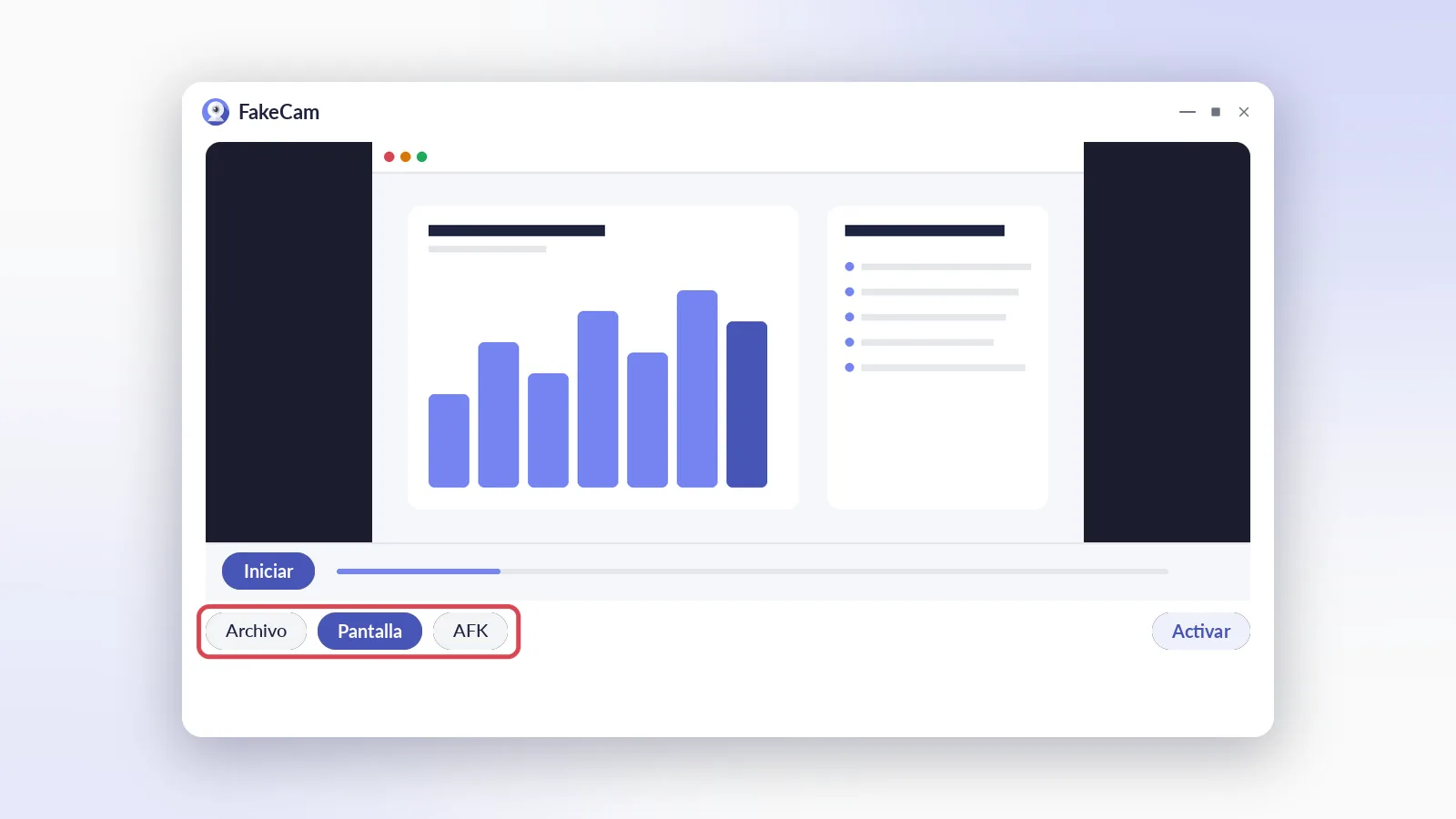
La vista previa de FakeCam muestra exactamente lo que reciben los demás. Pulsa Detener cuando quieras recuperar tu cámara real.
¿Pantalla completa o una región?
| Pantalla completa | Seleccionar región | |
|---|---|---|
| Qué sale | Todo lo que hay en la pantalla | Solo el rectángulo que dibujaste |
| Legibilidad | El texto pequeño se encoge en un recuadro de cámara | Una región ajustada mantiene el texto grande |
| Privacidad | Las notificaciones y otras ventanas se ven | Nada fuera del rectángulo |
| Ideal para | Una app a pantalla completa o una presentación | Un gráfico, una ventana de código, un juego, un reproductor de vídeo |
Para una reunión, una región suele ser la mejor opción: dibújala alrededor de la ventana que importa y dale un tamaño cercano a 16:9 para que llene el recuadro de cámara sin bandas negras.
Consejos para una imagen nítida y legible
- Ajusta la resolución de la cámara. En la configuración de FakeCam, pon la resolución en 1920 x 1080 (o el tamaño de tu región). Una pantalla comprimida en 640 x 480 convierte el texto en papilla.
- Fuentes más grandes, menos ventanas. Un recuadro de cámara es pequeño en el otro extremo. Amplía tu app al 125 o al 150 por ciento, o dibuja la región alrededor de la parte que necesitas.
- Mantén la región en 16:9. Una región cuadrada acaba con bandas negras en un recuadro panorámico. Si prefieres llenar el recuadro, activa Estirar para llenar en FakeCam.
- Oculta lo que debe seguir siendo privado. Activa Ocultar FakeCam de la captura y Ocultar la barra de tareas, cierra las ventanas de chat y de correo, y activa el modo No molestar de Windows para que ninguna notificación se cuele en la señal.
- ¿Dos monitores? FakeCam captura tu pantalla principal (la que Windows marca como principal en la configuración de Pantalla). Para mostrar un segundo monitor, conviértelo en pantalla principal durante la llamada, o mueve la ventana que quieres a la pantalla principal y dibuja una región alrededor.
- El puntero del ratón no se captura. Muévelo libremente; nunca aparece en la señal.
- ¿El texto se lee al revés? Las apps de reuniones suelen reflejar tu propia vista, pero no lo que ven los demás. Pregunta a un compañero y usa el interruptor Espejo de FakeCam solo si confirma que el texto está invertido.
Pantalla como webcam frente a compartir pantalla
| Pantalla como webcam (FakeCam) | Compartir pantalla integrado | |
|---|---|---|
| Funciona cuando compartir está desactivado | Sí | No |
| Funciona en apps que solo tienen hueco para la cámara | Sí | No |
| Se muestra en tu propio recuadro de cámara | Sí | No, es una transmisión aparte |
| Puede funcionar a la vez que compartir pantalla | Sí | Sí |
| Resolución | La resolución de cámara que configures (hasta 1080p) | Normalmente mayor, según la app |
| Ideal para | Huecos de cámara, compartir bloqueado, una sola región, pruebas | Presentaciones completas cuando el anfitrión lo permite |
Lectura honesta: cuando compartir pantalla está disponible y permitido, da más píxeles. La vía de la cámara gana cuando compartir no es una opción, cuando solo quieres una región, o cuando necesitas tu contenido en la cuadrícula de cámaras junto a las caras de los demás.
¿En qué apps funciona?
En cualquier app que te deje elegir una cámara: Zoom, Microsoft Teams, Google Meet, Discord, Skype, Webex, los huddles de Slack, herramientas basadas en navegador, y OBS como dispositivo de captura de vídeo. Elige FakeCam donde elegirías una webcam. La única excepción es la nueva app de escritorio de Microsoft Teams, que lee las cámaras de otra forma; ahí, usa Teams en el navegador.
Si no funciona
- La app no muestra FakeCam. Inicia la captura en FakeCam primero; luego cierra del todo la app de reuniones y vuelve a abrirla: la mayoría de las apps leen la lista de cámaras solo al arrancar. Confirma que la cámara está registrada (el botón Activar). Para Meet, consulta cámara no encontrada en Google Meet.
- Imagen en negro. FakeCam no está capturando: pulsa Iniciar en la pestaña Pantalla.
- La imagen se congeló tras bloquear Windows o una petición de administrador. Pulsa Detener y luego Iniciar de nuevo.
- Ves FakeCam dentro de la señal. Activa Ocultar FakeCam de la captura.
- Los demás ven una imagen diminuta. Sube la resolución de la cámara en la configuración de FakeCam y dibuja una región más ajustada.
FakeCam captura la pantalla, no el audio: el sonido de tu PC no se envía a la llamada. Para eso, usa el uso compartido de audio de la propia app, o un micrófono.



