


Para usar un vídeo o una imagen como cámara web, instala una aplicación de cámara virtual, carga tu archivo y selecciona esa cámara en Zoom, Microsoft Teams, Google Meet, Discord u OBS. En Windows, la opción gratuita más sencilla es FakeCam: convierte cualquier vídeo o foto en una cámara web en pocos clics, sin registro.
Esta guía explica qué es una cámara virtual, cómo configurarla, con qué aplicaciones funciona y sus ventajas e inconvenientes frente a otros métodos.
¿Qué es una cámara virtual?
Una cámara virtual es una cámara web por software que las demás aplicaciones tratan exactamente como una cámara USB física. En lugar de un objetivo, su imagen proviene de una fuente que tú eliges: un archivo de vídeo, una imagen fija o la salida de otro programa. Cuando la seleccionas en una aplicación de videollamada, esa app envía la imagen elegida a la llamada.
FakeCam registra una cámara virtual en Windows y le envía el vídeo o la imagen que cargues. Como parece una cámara normal, cualquier aplicación con un selector de cámara puede usarla.
Cómo usar un vídeo como cámara web en 4 pasos
- Descarga FakeCam y registra su cámara virtual (un clic, una sola vez).
- Arrastra tu archivo de vídeo a la ventana de FakeCam. La vista previa aparece al instante.
- Pulsa Reproducir y activa Bucle si quieres que el clip se repita sin cortes.
- Abre tu aplicación de videollamada y elige FakeCam en sus ajustes de cámara.
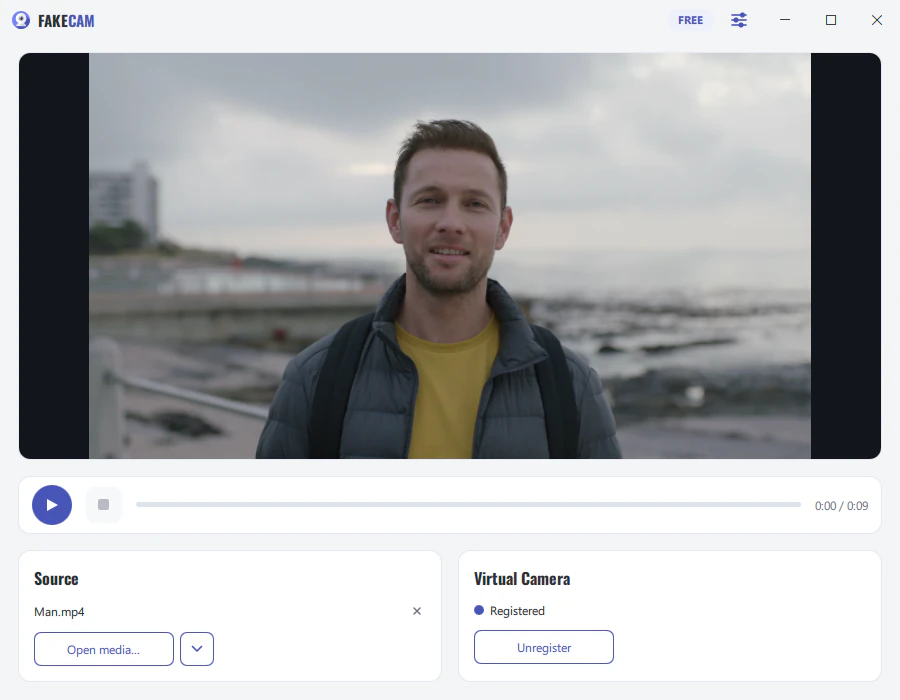
Para un paso a paso completo con capturas, consulta la guía detallada de Zoom.
Cómo usar una imagen fija como cámara web
Los pasos son los mismos, pero cargas una imagen (PNG, JPG o BMP) en lugar de un vídeo. FakeCam mantiene esa imagen como una señal de cámara estable, útil para mostrar un fondo limpio, una tarjeta de perfil o una pantalla de «vuelvo enseguida» en lugar de tu habitación en directo.
¿Con qué aplicaciones funciona?
FakeCam usa una cámara DirectShow de Windows, compatible con la gran mayoría de aplicaciones de escritorio. Algunas aplicaciones recientes solo leen el tipo de cámara moderno Media Foundation y puede que no la muestren.
| Aplicación | Funciona con FakeCam | Notas |
|---|---|---|
| Zoom (escritorio) | Sí | Elige FakeCam en Ajustes > Vídeo |
| Microsoft Teams (escritorio) | Sí | Usa la app de escritorio, no la versión web |
| Google Meet | Sí | Elige FakeCam en el menú de cámara |
| Discord | Sí | Inicia FakeCam antes de abrir Discord |
| OBS Studio | Sí | Añádela como dispositivo de captura de vídeo |
| Skype | Sí | Selecciónala en los ajustes de audio y vídeo |
Si tu aplicación no muestra FakeCam, inicia la cámara antes de abrir la app, porque la mayoría lee la lista de cámaras solo al arrancar. Nuestras preguntas frecuentes cubren las soluciones habituales.
Vídeo como cámara web: comparación de métodos
Hay más de una forma de poner un vídeo en una llamada. Aquí tienes la comparación honesta.
| Método | Gratis | Sin marca de agua | Reproduce en bucle | Funciona en cualquier app | Esfuerzo de configuración |
|---|---|---|---|---|---|
| FakeCam | Sí | Con PRO | Sí | Sí | Bajo |
| Cámara virtual de OBS Studio | Sí | Sí | Hay que configurarla | Sí | Alto |
| ManyCam (versión gratuita) | En parte | No | Sí | Sí | Medio |
| Compartir pantalla | Sí | Sí | No | Limitado | Bajo |
OBS es potente y gratuito, pero es un estudio completo: creas una escena, añades una fuente multimedia, la pones en bucle y luego inicias la cámara virtual. Si solo quieres reproducir un archivo como cámara, una herramienta dedicada es más rápida. ManyCam también puede hacerlo, pero su versión gratuita añade una marca de agua.
Usos legítimos
Una cámara virtual es una herramienta creativa y profesional normal. Entre los usos habituales y honestos:
- Presentaciones y demos: reproduce una demo de producto pregrabada en una reunión en lugar de compartir la pantalla.
- Privacidad y buena imagen: muestra una imagen limpia o un fondo en bucle en vez de tu habitación.
- Pruebas y QA de software: envía un vídeo conocido y repetible a cualquier app que lea una cámara.
- Accesibilidad: presenta una imagen o un clip de tu elección si prefieres no estar en cámara en directo.
- Creación de contenido y streaming: reproduce en bucle material de marca o de relleno como fuente.
- Educación y formación: reproduce una demostración grabada como cámara mientras narras en directo.
FakeCam no añade filtros de cara ni efectos de RA, y no está pensado para hacerse pasar por otra persona. Solo envía el vídeo o la imagen que elijas.
Solución de problemas: la cámara no aparece
La solución más común es el orden de inicio: arranca FakeCam y pulsa Reproducir primero, y luego abre la app de videollamada, porque las apps leen la lista de cámaras al iniciarse. Comprueba también que la cámara virtual esté registrada y que Windows permita a las apps de escritorio usar la cámara. Para los pasos de cada aplicación, consulta la guía de Zoom y las preguntas frecuentes.



