


Para usar un vídeo como cámara web en Zoom, instala FakeCam (una cámara virtual gratuita para Windows), carga tu vídeo, pulsa Reproducir y luego elige FakeCam en Zoom en Ajustes > Vídeo. Todos los participantes ven tu vídeo en lugar de tu cámara real. Aquí tienes la configuración completa en cuatro pasos.
Lo que necesitas
- Un PC con Windows (Windows 10 u 11)
- FakeCam instalado con su cámara virtual registrada
- El vídeo o la imagen que quieras mostrar (MP4, AVI, PNG, JPG y más)
Configúralo paso a paso
- Abre FakeCam y arrastra tu vídeo o imagen a la ventana. La vista previa aparece al instante.
- Pulsa Reproducir para empezar a enviar el archivo a la cámara virtual.
- Abre Zoom y ve a Ajustes > Vídeo.
- En el menú Cámara, elige FakeCam.
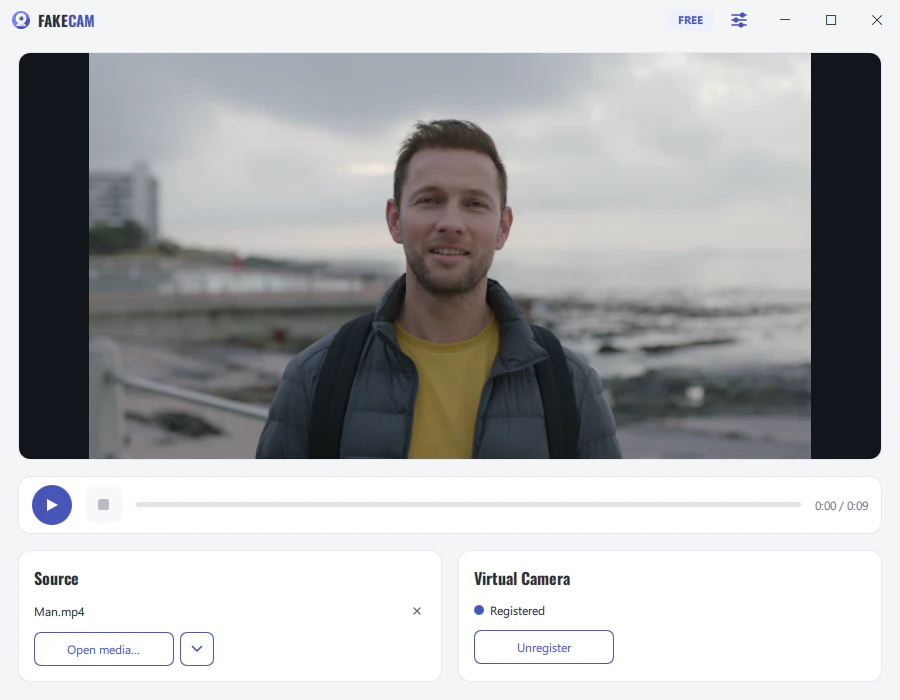
Eso es todo. Tu vídeo ahora se reproduce como tu cámara en la reunión. Activa Bucle en FakeCam si quieres que el clip se repita sin un corte visible.
Consejos para un resultado limpio
- Usa un vídeo grabado a la misma resolución que tu cámara (por ejemplo 1280x720) para evitar franjas negras.
- Activa Espejo solo si tu material se ve invertido.
- Si Zoom sigue mostrando tu cámara real, cierra Zoom por completo y vuelve a abrirlo para que relea la lista de cámaras.
Cómo se compara con otros métodos
| Método | Gratis | Funciona en cualquier app | Reproduce en bucle |
|---|---|---|---|
| FakeCam | Sí | Sí | Sí |
| Compartir pantalla | Sí | Limitado | No |
| Una capturadora | No | Sí | No |
FakeCam es la forma más sencilla de enviar un vídeo a una reunión sin hardware adicional ni un estudio completo.



