


Para reproducir un vídeo en bucle como cámara web, carga el clip en FakeCam, activa Bucle, pulsa Reproducir y elige FakeCam como cámara en Zoom, Teams, Meet o cualquier app. El vídeo se repite sin cortes visibles como tu cámara en directo. Aquí tienes la configuración completa, gratis, en Windows.
Lo que necesitas
- Un PC con Windows (Windows 10 u 11)
- FakeCam instalado con su cámara virtual registrada
- El clip de vídeo que quieres repetir (MP4, AVI y más)
Reproducir un vídeo en bucle como cámara web en 3 pasos
- Abre FakeCam y arrastra tu vídeo a la ventana. La vista previa aparece al instante.
- Activa Bucle y pulsa Reproducir. El clip se repite de principio a fin.
- En tu app de videollamada o streaming, elige FakeCam como cámara.
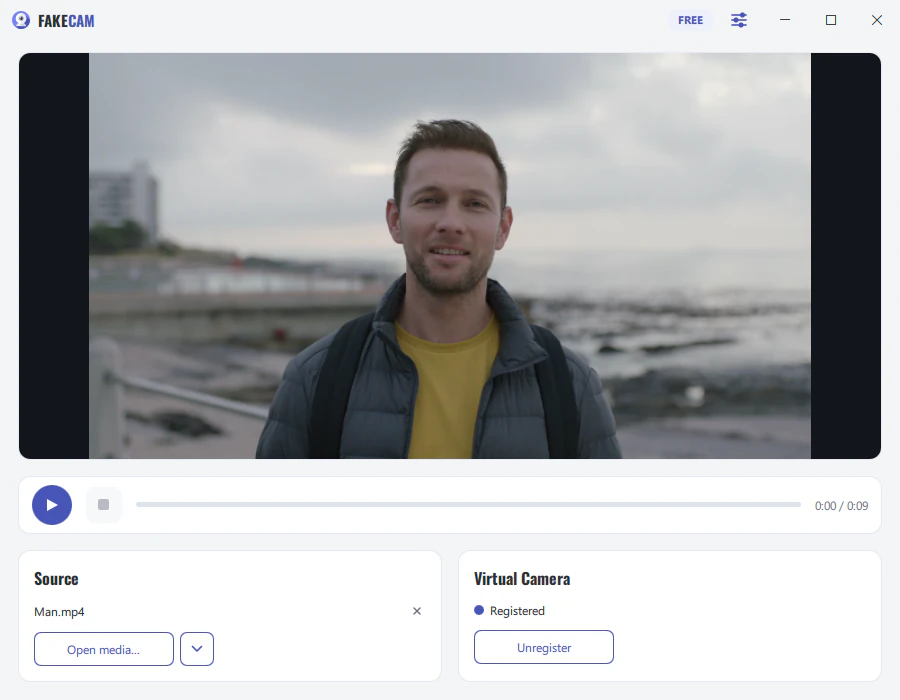
Eso es todo. Tu vídeo se reproduce en bucle como cámara durante el tiempo que necesites.
Por qué reproducir un vídeo en bucle en vez de la cámara en directo
- Presentaciones y demos: mantén un clip de producto o una presentación en bucle como cámara.
- Una presencia constante: muestra un bucle tranquilo y profesional en lugar de tu habitación en directo.
- Fondos y B-roll: reproduce en bucle material de marca para tus directos o eventos.
- Privacidad: sigue en cámara sin estar en tu cámara en directo.
Consejos para un bucle sin cortes
- Usa un clip cuyo primer y último fotograma se parezcan (o con un fundido), para que la repetición sea invisible.
- Ajusta la resolución de tu cámara (por ejemplo 1280x720) para llenar el cuadro sin franjas.
- Que sea corto: un bucle de 10 a 30 segundos basta para la mayoría de los casos.
FakeCam reproduce en bucle cualquier archivo de forma nativa, así que no necesitas OBS (que requiere una escena, una fuente multimedia en bucle y un inicio aparte de la cámara virtual). Para un simple clip repetido, una herramienta dedicada es más rápida.



