


Para mostrar una foto en lugar de tu cámara en directo, no te fíes de la foto de perfil de Zoom o Teams: solo aparece cuando tu cámara está apagada, y es pequeña y de baja resolución. En su lugar, carga tu imagen en una cámara virtual gratuita como FakeCam y selecciónala como cámara. Tu foto llena entonces todo el cuadro como una señal de webcam real, con la cámara encendida.
Por qué la foto de perfil no es lo que buscas
En Zoom, Microsoft Teams y Google Meet, la foto de perfil solo se muestra cuando tu cámara está apagada. En cuanto la cámara se enciende, la app vuelve a tu vídeo en directo y nunca a la foto. Además es limitada en tamaño y de baja resolución. Así que si quieres que una imagen nítida y a pantalla completa aparezca como tu cámara, la foto de perfil integrada no puede hacerlo.
Una cámara virtual lo resuelve: entrega la imagen que elijas a la app como si fuera una webcam normal.
Cómo usar una foto como cámara web
- Descarga FakeCam y registra su cámara virtual (un clic).
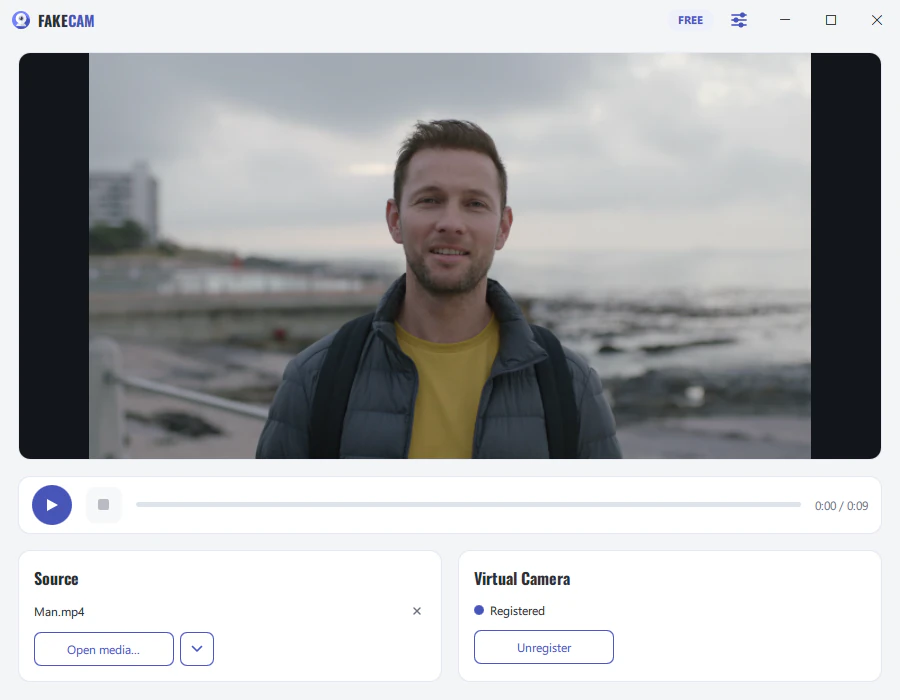
- Arrastra tu imagen (PNG, JPG o BMP) a la ventana de FakeCam. La vista previa aparece al instante.
- Pulsa Reproducir para que FakeCam envíe la imagen a la cámara virtual.
- En Zoom, Teams, Meet o cualquier otra app, abre los ajustes de cámara y elige FakeCam.
Tu foto ahora llena todo el cuadro, a la resolución de la cámara, con la cámara encendida.
¿Funciona en Zoom, Teams y Google Meet?
Sí. Como FakeCam aparece como una cámara normal, cualquier app con un selector de cámara puede usarla.
| Aplicación | Muestra tu foto como cámara | Nota |
|---|---|---|
| Zoom (escritorio) | Sí | Ajustes > Vídeo > Cámara > FakeCam |
| Microsoft Teams (escritorio) | Sí | Usa la app de escritorio, no el navegador |
| Google Meet | Sí | Menú de cámara > FakeCam |
| Discord, OBS, Skype | Sí | Elige FakeCam como cámara |
Consejos para un resultado limpio
- Usa una imagen a la resolución de tu cámara (por ejemplo 1280x720 o 1920x1080) para que llene el cuadro sin franjas.
- Una imagen simple y bien iluminada se ve mejor en una miniatura de llamada pequeña.
- No necesitas Bucle para una imagen fija; FakeCam simplemente mantiene la foto en pantalla.
Buenas razones para mostrar una imagen en vez de tu cámara
- Privacidad: mantén tu habitación y tu cara en privado sin dejar de estar presente con una imagen elegida.
- Un aspecto limpio y profesional: muestra un retrato cuidado o una tarjeta de marca en lugar de un fondo desordenado.
- Poco ancho de banda: una imagen fija es más estable que el vídeo en directo en una conexión débil.
- Vuelvo enseguida: muestra una imagen clara de «vuelvo en 5 minutos» en lugar de un cuadrado negro vacío.
FakeCam solo muestra la imagen que elijas. No añade filtros ni efectos, y no está pensado para hacerse pasar por nadie.



