


Para usar un vídeo como cámara web en Discord, instala FakeCam, carga tu vídeo y pulsa Reproducir, inicia FakeCam antes de abrir Discord, y luego elige FakeCam en Discord en Ajustes > Voz y vídeo. Discord muestra entonces tu vídeo en lugar de tu cámara real, sin OBS. Aquí tienes la configuración completa.
Lo que necesitas
- Un PC con Windows (Windows 10 u 11)
- FakeCam instalado con su cámara virtual registrada
- El vídeo o la imagen que quieras mostrar (MP4, AVI, PNG, JPG y más)
Configuración en Discord
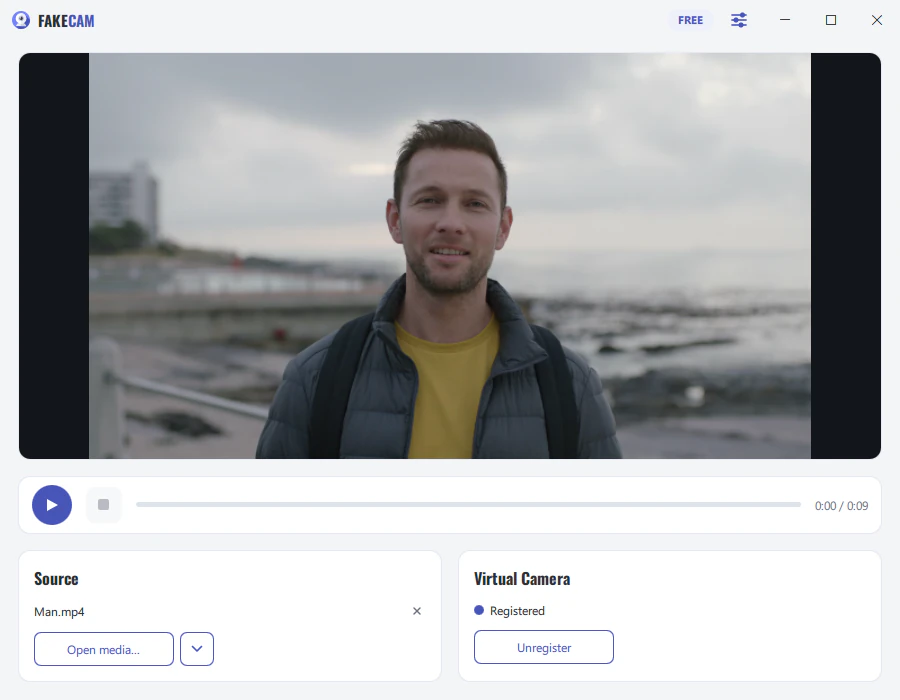
- Abre FakeCam, arrastra tu vídeo y pulsa Reproducir (activa Bucle para repetirlo).
- Inicia FakeCam antes de abrir Discord. Discord lee la lista de cámaras al arrancar, así que FakeCam ya debe estar funcionando.
- En Discord, ve a Ajustes > Voz y vídeo, y en Cámara elige FakeCam.
- Únete a una llamada y activa tu cámara. Tu vídeo ahora se reproduce como cámara.
Si FakeCam no aparece en Discord
- Cierra Discord por completo (clic derecho en su icono de la bandeja, luego Salir), comprueba que FakeCam está reproduciendo y vuelve a abrir Discord.
- Si la cámara no arranca, desactiva la aceleración por hardware en Discord (Ajustes > Avanzado) y reinicia Discord.
- Asegúrate de que la cámara virtual FakeCam esté registrada.
Cámara o Go Live
FakeCam reemplaza tu cámara, así que funciona donde Discord use una cámara (llamadas, vídeo, vídeo de servidor). El uso compartido de pantalla Go Live es aparte: ahí compartes una ventana o pantalla, no la cámara.



