


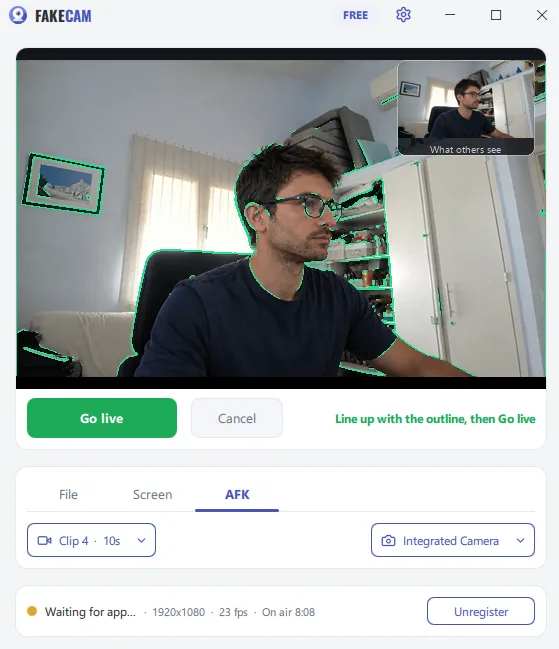
Per metterti in loop sulla tua webcam, registra qualche secondo di te seduto normalmente, poi riproducilo in loop come telecamera mentre ti allontani per un momento. Su Windows, FakeCam lo fa con la sua modalità AFK: registra il loop, ti allinea perché il passaggio sia invisibile e torna alla tua telecamera dal vivo quando rientri.
Le videochiamate non hanno un modo elegante per dire « torno tra due minuti ». Spegnere la telecamera attira l'attenzione, e restare congelati su un fotogramma in pausa sembra un guasto. Un breve loop di presenza di te stesso è un'opzione più discreta per una pausa veloce e onesta. Questa guida spiega cos'è, come configurarlo, come funziona il passaggio senza stacchi e dove è appropriato e dove no.
Cos'è un loop di presenza (modalità AFK)?
Un loop di presenza è qualche secondo di te, registrato dal vivo, riprodotto in loop come telecamera. Poiché è un clip reale di te seduto alla scrivania, sembra la tua telecamera normale invece di un'immagine congelata o un rettangolo nero. FakeCam lo chiama modalità AFK (« away from keyboard », lontano dalla tastiera).
È la stessa idea di riprodurre un video in loop come webcam, solo che il clip sei tu, registrato sul momento, e lo strumento allinea la tua posizione dal vivo al loop così nessuno vede uno scatto quando esci o rientri.
Quando useresti questa funzione?
L'uso onesto sono brevi pause umane durante una chiamata in cui la telecamera dovrebbe restare accesa:
- Prendere un caffè o un bicchiere d'acqua senza spegnere visibilmente la telecamera in mezzo a una lunga riunione.
- Aprire la porta per un minuto.
- Una pausa bagno veloce durante un workshop che dura tutto il giorno.
- Sgranchirti o uscire dall'inquadratura un momento senza il momento « perché si è spenta la telecamera ».
È per quei due minuti in cui uscire in modo pulito disturba più di quanto aiuti, non per fingere di assistere a qualcosa che stai saltando.
Come metterti in loop sulla webcam con FakeCam
Su Windows, FakeCam registra e riproduce il loop per te.
- Scarica FakeCam e registra la sua telecamera virtuale (un clic singolo che chiede il permesso di amministratore).
- Apri la scheda AFK e registra qualche secondo di te seduto come faresti di solito. Una guida tenue del tuo ultimo fotogramma ti aiuta a riallinearti.
- Nella tua app per riunioni, scegli FakeCam come telecamera.
- Quando ti serve un momento, premi il pulsante per allontanarti. Il loop va come telecamera. Premilo di nuovo per tornare alla tua telecamera dal vivo quando rientri.
L'anteprima mostra esattamente ciò che vede la chiamata, così puoi controllare che il loop sembri naturale prima di affidartici.
Come funziona il passaggio senza stacchi?
La parte scomoda di ogni loop è il momento in cui inizia e finisce. FakeCam registra il loop e ricorda il fotogramma in cui eri, poi mostra una guida tenue di quella posa. Quando ti allontani, il loop parte da un punto corrispondente, così lo stacco si allinea a come eri seduto. Al rientro, ti allinei alla stessa guida e il passaggio inverso è altrettanto pulito. Non c'è dissolvenza né transizione, solo uno stacco allineato, ed è per questo che non si legge come un effetto.
Modalità AFK vs video in loop vs immagine fissa
C'è più di un modo per coprire il tuo posto. Il confronto onesto:
| Opzione | Somiglia a te | Dal vivo e attuale | Ideale per |
|---|---|---|---|
| Modalità AFK (loop di te) | Sì | Registrato sul momento | Brevi pause in cui la telecamera deve restare accesa |
| Un file video in loop | Solo se il video sei tu | No, è un clip preparato | Riprodurre materiale preparato come telecamera |
| Un'immagine fissa « torno subito » | No | No | Segnalare chiaramente che sei assente |
Se il tuo obiettivo è segnalare che sei uscito, un'immagine fissa o un vero cartello « torno subito » è la scelta onesta. La modalità AFK è per il caso opposto: una breve pausa in cui non vuoi fare una scenata per uscire e rientrare.
È onesto usarla?
Un loop di presenza va bene per brevi pause reali, allo stesso modo di silenziarti o spegnere la telecamera. Ciò che non dovrebbe essere è un modo per fingere un'intera giornata di presenza, partecipare a una riunione che in realtà non segui, o aggirare una regola. Alcuni datori di lavoro, colloqui, esami e test sorvegliati vietano espressamente le telecamere virtuali, quindi rispetta quelle regole. FakeCam non cambia il tuo viso e non finge di essere un'altra persona; riproduce semplicemente in loop un clip del vero te per qualche minuto.
Usata per ciò a cui serve, la modalità AFK è una piccola cortesia: mantiene una chiamata dall'aspetto normale mentre gestisci le interruzioni rapide e umane che capitano. Scarica FakeCam per configurarla su Windows in un paio di minuti.



