


Per riprodurre un video in loop come webcam, carica il clip in FakeCam, attiva Loop, premi Play, poi scegli FakeCam come camera in Zoom, Teams, Meet o qualsiasi app. Il video si ripete senza tagli visibili come la tua camera dal vivo. Ecco la configurazione completa, gratis, su Windows.
Cosa ti serve
- Un PC Windows (Windows 10 o 11)
- FakeCam installato con la sua camera virtuale registrata
- Il clip video da ripetere (MP4, AVI e altro)
Riprodurre un video in loop come webcam in 3 passaggi
- Apri FakeCam e trascina il tuo video nella finestra. L'anteprima appare subito.
- Attiva Loop e premi Play. Il clip si ripete dall'inizio alla fine.
- Nella tua app per riunioni o streaming, scegli FakeCam come camera.
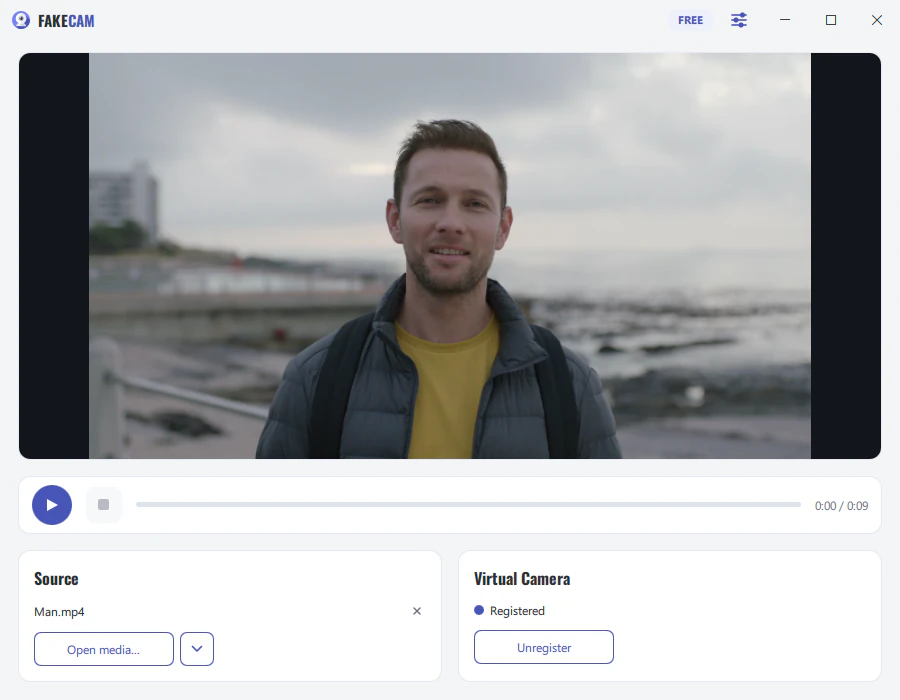
Ecco fatto. Il tuo video va in loop come camera per tutto il tempo che ti serve.
Perché mettere un video in loop invece della camera dal vivo
- Presentazioni e demo: tieni un clip di prodotto o una presentazione in loop come camera.
- Una presenza costante: mostra un loop calmo e professionale invece della tua stanza dal vivo.
- Sfondi e B-roll: riproduci in loop materiale di marca per i tuoi live o eventi.
- Privacy: resta in video senza essere sulla tua camera dal vivo.
Consigli per un loop senza stacchi
- Usa un clip il cui primo e ultimo fotogramma si assomigliano (o con una dissolvenza), così la ripetizione è invisibile.
- Adatta la risoluzione della tua camera (per esempio 1280x720) per riempire il quadro senza bande.
- Tienilo corto: un loop di 10-30 secondi basta nella maggior parte dei casi.
FakeCam mette qualsiasi file in loop in modo nativo, quindi non ti serve OBS (che richiede una scena, una sorgente multimediale impostata in loop e un avvio separato della camera virtuale). Per un semplice clip ripetuto, uno strumento dedicato è più veloce.



