


Per usare un video come webcam in Zoom, installa FakeCam (una camera virtuale gratuita per Windows), carica il tuo video, premi Play, poi scegli FakeCam in Zoom sotto Impostazioni > Video. Tutti nella chiamata vedono il tuo video al posto della tua camera reale. Ecco la configurazione completa in quattro passaggi.
Cosa ti serve
- Un PC Windows (Windows 10 o 11)
- FakeCam installato con la sua camera virtuale registrata
- Il video o l'immagine che vuoi mostrare (MP4, AVI, PNG, JPG e altro)
Configurazione passo passo
- Apri FakeCam e trascina il tuo video o immagine nella finestra. L'anteprima appare immediatamente.
- Premi Play per avviare lo streaming del file verso la camera virtuale.
- Apri Zoom, poi vai su Impostazioni > Video.
- Nel menu a tendina Camera, scegli FakeCam.
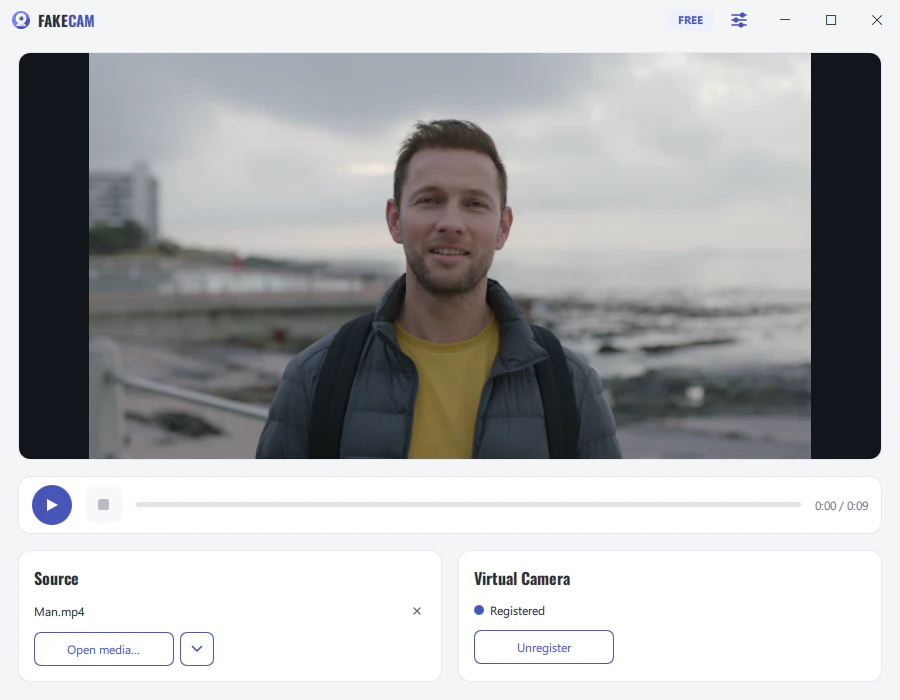
Ecco fatto. Il tuo video ora viene riprodotto come camera nella riunione. Attiva Loop in FakeCam se vuoi che la clip si ripeta senza un taglio visibile.
Consigli per un risultato pulito
- Usa un video registrato alla stessa risoluzione della tua camera (per esempio 1280x720) per evitare le bande nere.
- Attiva Mirror solo se il tuo filmato appare ribaltato.
- Se Zoom mostra ancora la tua webcam reale, chiudi completamente Zoom e riaprilo così rilegge la lista delle camere.
Come si confronta con gli altri metodi
| Metodo | Gratuito | Funziona in qualsiasi app | Riproduce un video in loop |
|---|---|---|---|
| FakeCam | Sì | Sì | Sì |
| Condividere lo schermo | Sì | Limitato | No |
| Una scheda di acquisizione | No | Sì | No |
FakeCam è il modo più semplice per inviare un video a una riunione senza hardware aggiuntivo o una configurazione da studio completa.



