


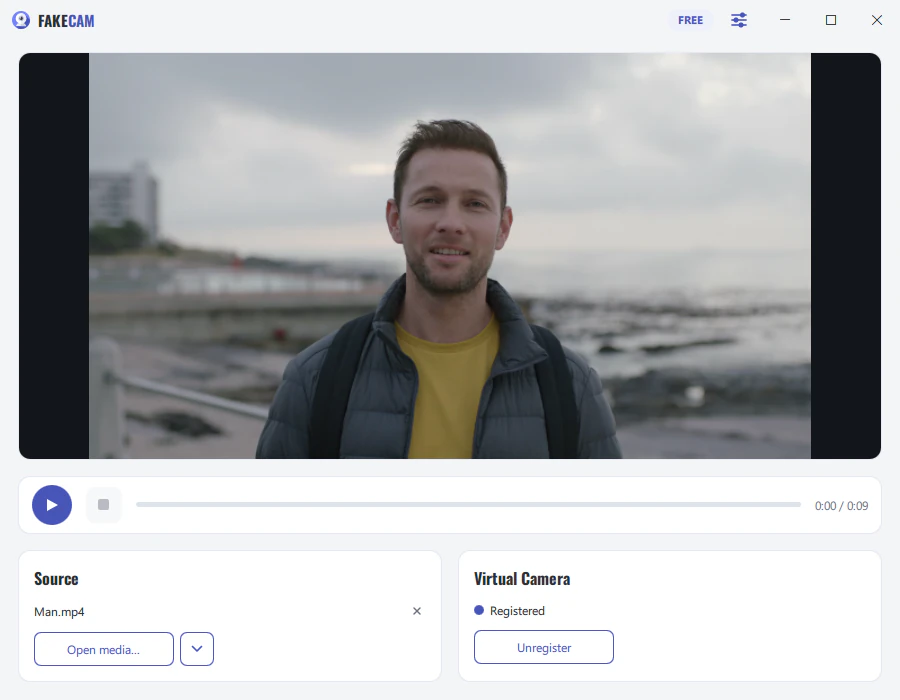
Per usare un video come webcam su Discord, installa FakeCam, carica il tuo video e premi Play, avvia FakeCam prima di aprire Discord, poi scegli FakeCam in Discord sotto Impostazioni > Voce e video. Discord mostra allora il tuo video al posto della tua camera reale, senza OBS. Ecco la configurazione completa.
Cosa ti serve
- Un PC Windows (Windows 10 o 11)
- FakeCam installato con la sua camera virtuale registrata
- Il video o l'immagine da mostrare (MP4, AVI, PNG, JPG e altro)
Configurazione in Discord
- Apri FakeCam, trascina il tuo video e premi Play (attiva Loop per ripeterlo).
- Avvia FakeCam prima di aprire Discord. Discord legge la lista delle camere all'avvio, quindi FakeCam deve essere già in esecuzione.
- In Discord, vai su Impostazioni > Voce e video e sotto Camera scegli FakeCam.
- Entra in una chiamata e attiva la camera. Il tuo video ora viene riprodotto come camera.
Se FakeCam non appare in Discord
- Chiudi completamente Discord (clic destro sull'icona nella barra delle applicazioni, poi Esci), verifica che FakeCam sia in riproduzione e riapri Discord.
- Se la camera non si avvia, disattiva l'accelerazione hardware in Discord (Impostazioni > Avanzate) e riavvia Discord.
- Assicurati che la camera virtuale FakeCam sia registrata.
Camera o Go Live
FakeCam sostituisce la tua camera, quindi funziona ovunque Discord usi una camera (chiamate, video, video del server). La condivisione schermo Go Live è separata: lì condividi una finestra o uno schermo, non la camera.



