


Per mostrare una foto al posto della tua camera dal vivo, non affidarti alla foto profilo di Zoom o Teams: appare solo quando la tua camera è spenta, ed è piccola e a bassa risoluzione. Carica invece la tua immagine in una camera virtuale gratuita come FakeCam e selezionala come camera. La tua foto riempie così tutto il quadro come un vero flusso webcam, con la camera accesa.
Perché la foto profilo non è quello che vuoi
Su Zoom, Microsoft Teams e Google Meet, la foto profilo si mostra solo quando la tua camera è spenta. Appena la camera si accende, l'app torna al tuo video dal vivo e mai alla foto. È anche limitata nelle dimensioni e a bassa risoluzione. Quindi se vuoi che un'immagine nitida e a tutto schermo appaia come la tua camera, la foto profilo integrata non può farlo.
Una camera virtuale risolve il problema: consegna all'app l'immagine che scegli come se fosse una webcam normale.
Come usare una foto come webcam
- Scarica FakeCam e registra la sua camera virtuale (un clic).
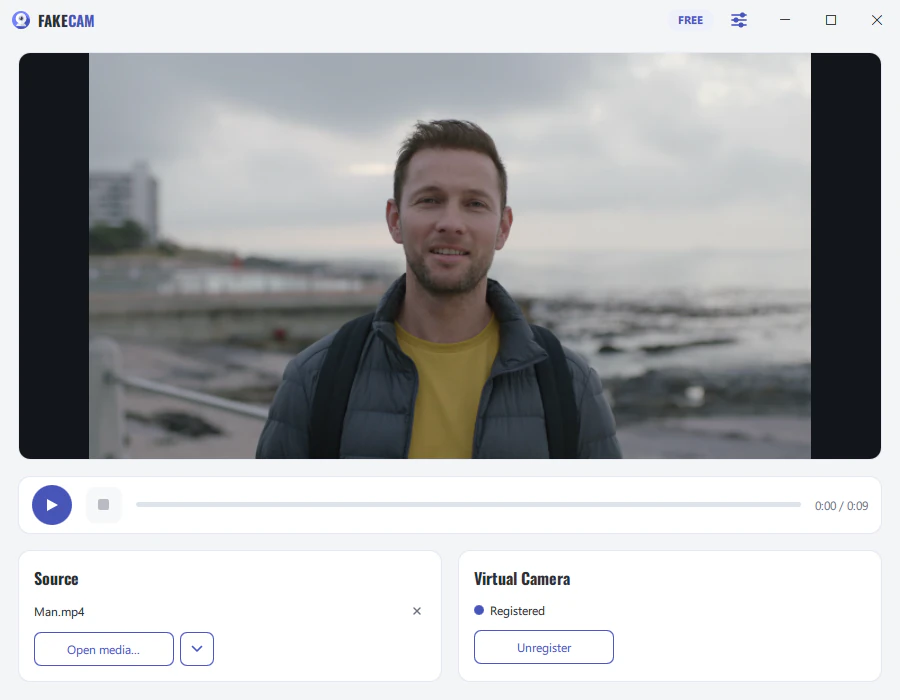
- Trascina la tua immagine (PNG, JPG o BMP) nella finestra di FakeCam. L'anteprima appare subito.
- Premi Play affinché FakeCam trasmetta l'immagine alla camera virtuale.
- In Zoom, Teams, Meet o qualsiasi altra app, apri le impostazioni della camera e scegli FakeCam.
La tua foto ora riempie tutto il quadro, alla risoluzione della camera, con la camera accesa.
Funziona in Zoom, Teams e Google Meet?
Sì. Poiché FakeCam appare come una camera normale, qualsiasi app con un selettore di camera può usarla.
| App | Mostra la tua foto come camera | Nota |
|---|---|---|
| Zoom (desktop) | Sì | Impostazioni > Video > Camera > FakeCam |
| Microsoft Teams (desktop) | Sì | Usa l'app desktop, non il browser |
| Google Meet | Sì | Menu della camera > FakeCam |
| Discord, OBS, Skype | Sì | Scegli FakeCam come camera |
Consigli per un risultato pulito
- Usa un'immagine alla risoluzione della tua camera (per esempio 1280x720 o 1920x1080) così riempie il quadro senza bande.
- Un'immagine semplice e ben illuminata si legge meglio su una piccola anteprima della chiamata.
- Non ti serve Loop per un'immagine fissa; FakeCam mantiene semplicemente la foto sullo schermo.
Buoni motivi per mostrare un'immagine invece della tua camera
- Privacy: mantieni privata la tua stanza e il tuo viso restando comunque presente con un'immagine scelta.
- Un aspetto pulito e professionale: mostra un ritratto ordinato o una scheda di marca invece di uno sfondo in disordine.
- Poca banda: un'immagine fissa è più stabile del video dal vivo su una connessione debole.
- Torno subito: mostra un'immagine chiara "torno tra 5 minuti" invece di un quadrato nero vuoto.
FakeCam si limita a mostrare l'immagine che scegli. Non aggiunge filtri o effetti, e non è pensato per impersonare nessuno.



