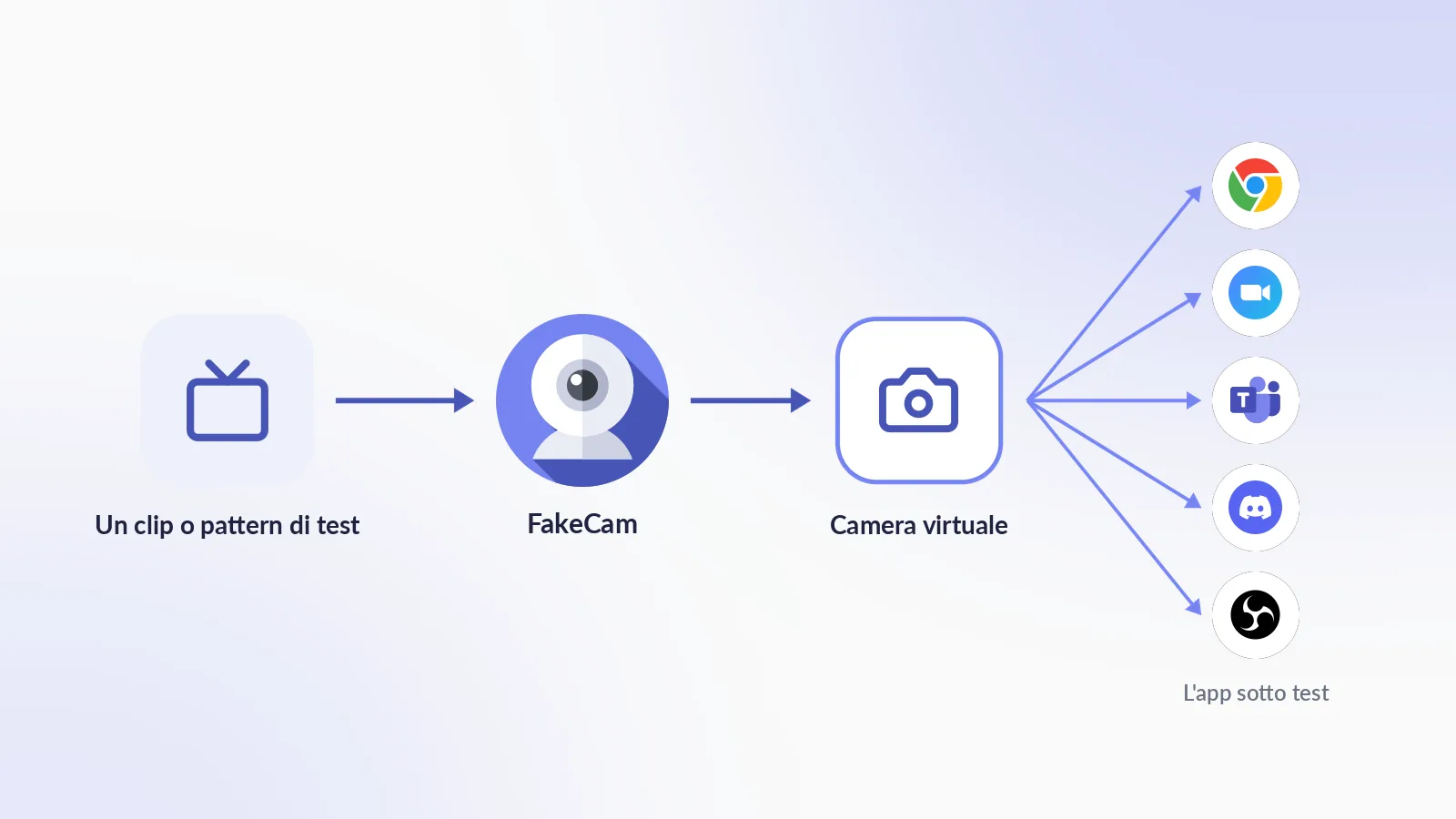
Un simulatore di webcam è una camera virtuale che invia a qualsiasi app un video, un'immagine o uno schermo noti in anticipo, come se fossero una webcam vera, così puoi testare le funzioni della camera con lo stesso identico input ogni volta. Su Windows, FakeCam lo fa gratis: carica un clip di test o un pattern, premi Riproduci e scegli FakeCam come camera nell'app che stai testando. Niente luci, niente obiettivo, niente sorprese, e gli stessi identici fotogrammi a ogni esecuzione.
Perché simulare una webcam invece di usarne una vera?
Una webcam vera è la peggiore fixture di test possibile. La sua immagine cambia con la luce, con l'ora del giorno, con chi è seduto davanti e con il copriobiettivo su o giù. Per i test vuoi l'opposto: un input deterministico (fotogrammi identici a ogni esecuzione), ripetibile (qualsiasi tester, qualsiasi PC, stesso risultato) e controllabile (scegli tu la risoluzione, il movimento, il formato, perfino un fotogramma nero). Un simulatore di webcam ti dà esattamente questo:
- QA delle funzioni video. Anteprima della camera, scatto, registrazione, sfocatura dello sfondo, rilevamento dei volti, scansione di codici QR, videochiamate: prova ciascuna con un clip che conosci fotogramma per fotogramma.
- Riprodurre un bug. Il "la camera mostra un'immagine nera" di un cliente diventa riproducibile quando puoi inviare un fotogramma nero di proposito.
- Casi limite su richiesta. Un video verticale, un input 4:3 in un'anteprima 16:9, un movimento molto rapido, un fotogramma fisso che non cambia mai, una sorgente 640 x 480: ognuno è un file che tieni da parte.
- Demo e formazione. La camera della demo mostra lo stesso clip curato in ogni sessione, a prescindere da com'è la stanza.
- Macchine senza camera. Un PC desktop, un build agent su cui qualcuno fa i test a mano, una VM: una camera virtuale gliene dà una.
Cosa ti serve
- Un PC con Windows 10 o 11 (fisico, o una VM con una sessione desktop).
- FakeCam, gratis. Registra una camera virtuale chiamata "FakeCam".
- I tuoi input di test: un file video (MP4, MOV, AVI, WMV, MKV), un'immagine (PNG, JPG, GIF, BMP) o lo schermo stesso.
Configura il simulatore di webcam in 4 passaggi
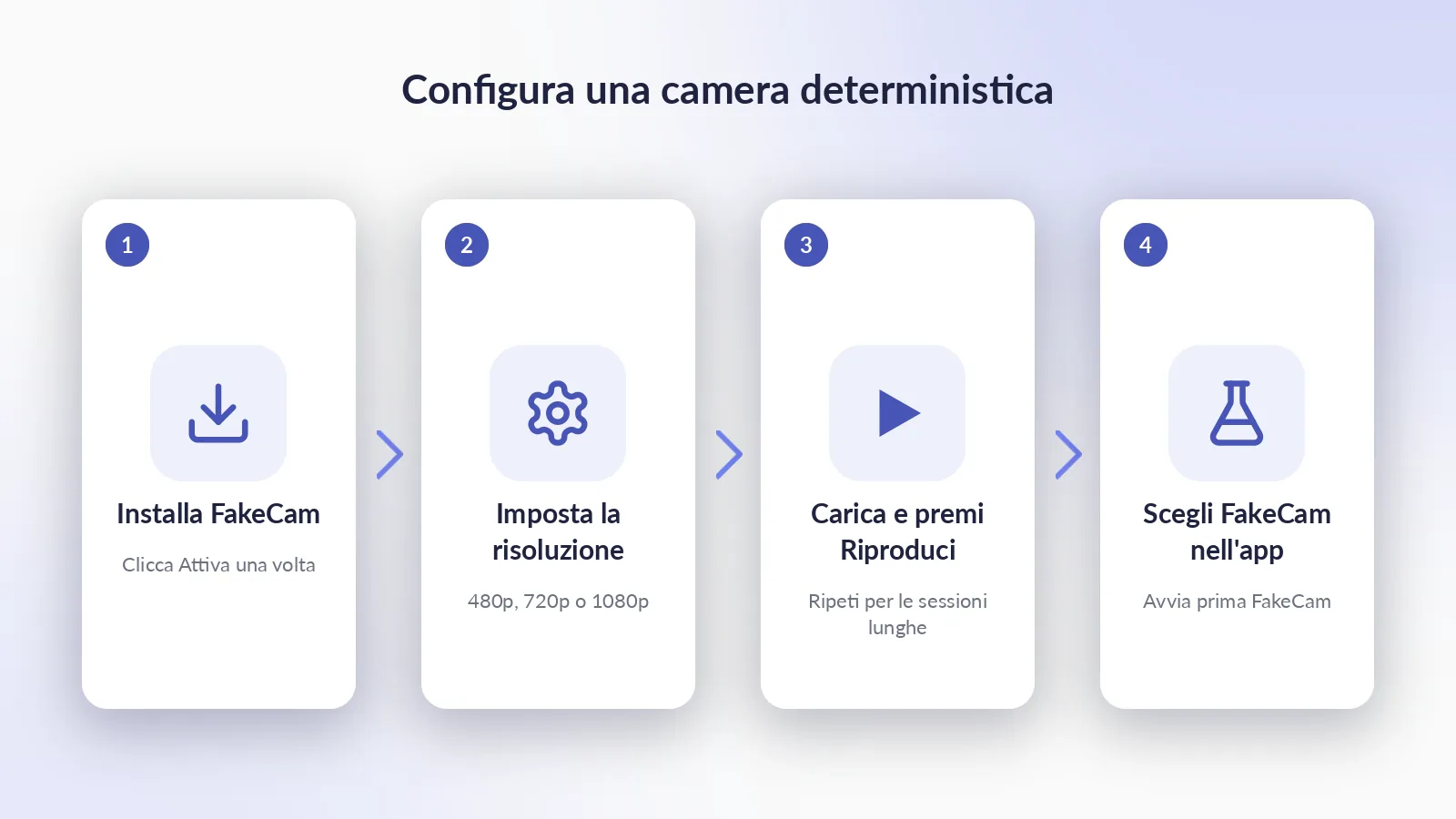
- Installa FakeCam e clicca Attiva una volta, così Windows aggiunge la camera (una sola richiesta di amministratore, poi mai più).
- In Impostazioni, imposta la Risoluzione della camera che l'app sotto test deve ricevere: 640 x 480, 1280 x 720 o 1920 x 1080. È quella che l'app enumererà.
- Trascina il tuo clip o pattern di test in FakeCam e premi Riproduci. Abilita Ripeti per un clip che deve girare per tutta la sessione di test.
- Nell'app sotto test, scegli FakeCam come camera. Avvia FakeCam prima dell'app: la maggior parte delle app legge l'elenco delle camere solo all'avvio.
Per cambiare input a metà test, trascina un altro file in FakeCam: l'app mantiene la stessa camera e riceve semplicemente i nuovi fotogrammi. Per testare i percorsi "nessuna camera" o "camera scollegata", premi Ferma oppure disattiva la camera con il pulsante Disattiva.
Un kit di test da tenere a portata di mano
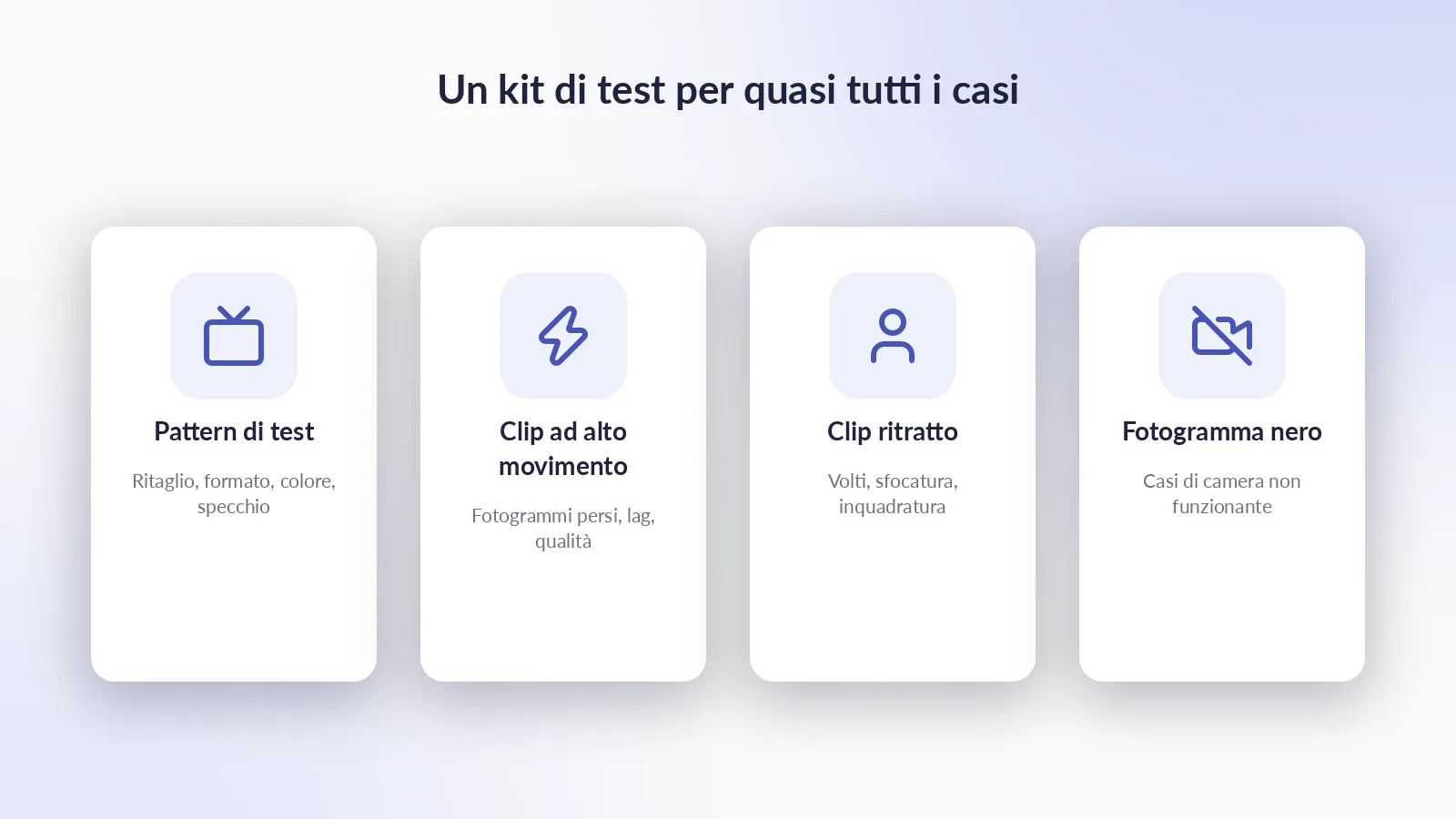
Quattro input coprono la maggior parte dei casi di test della camera. Tienili in una cartella accanto al tuo piano di test.
| Input | Cosa fa emergere |
|---|---|
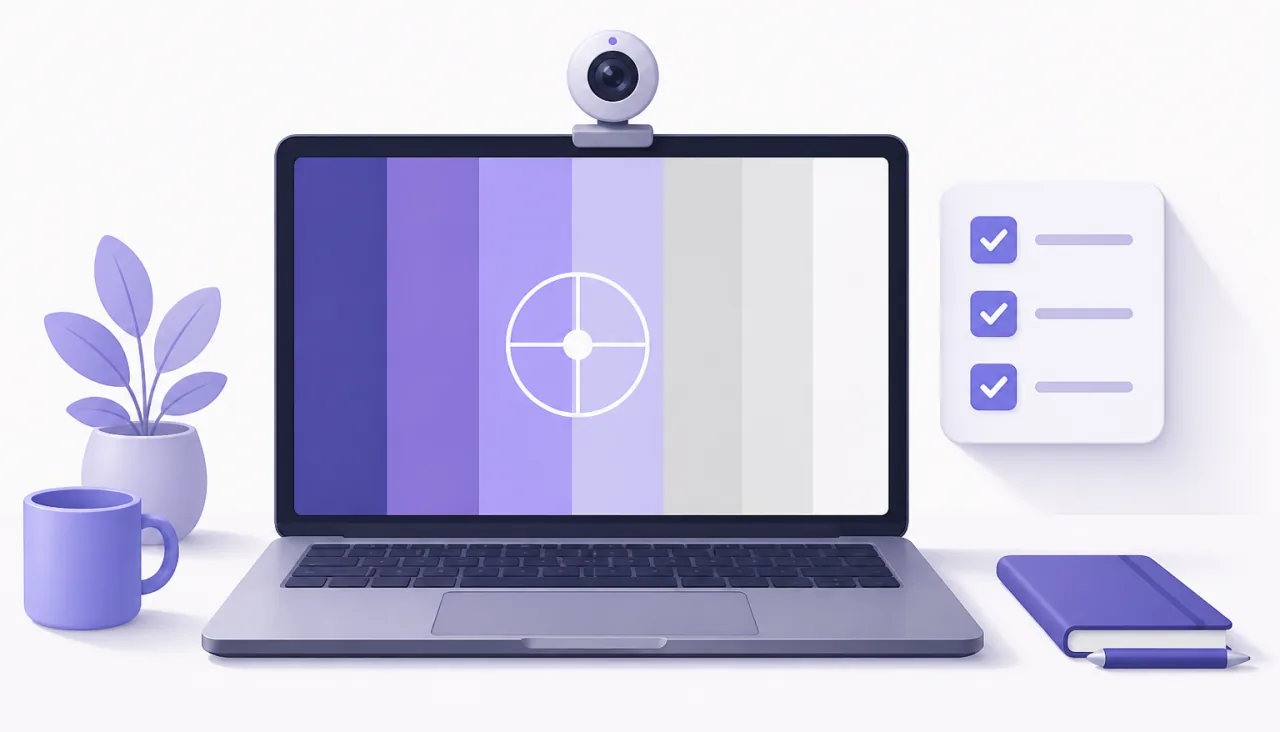
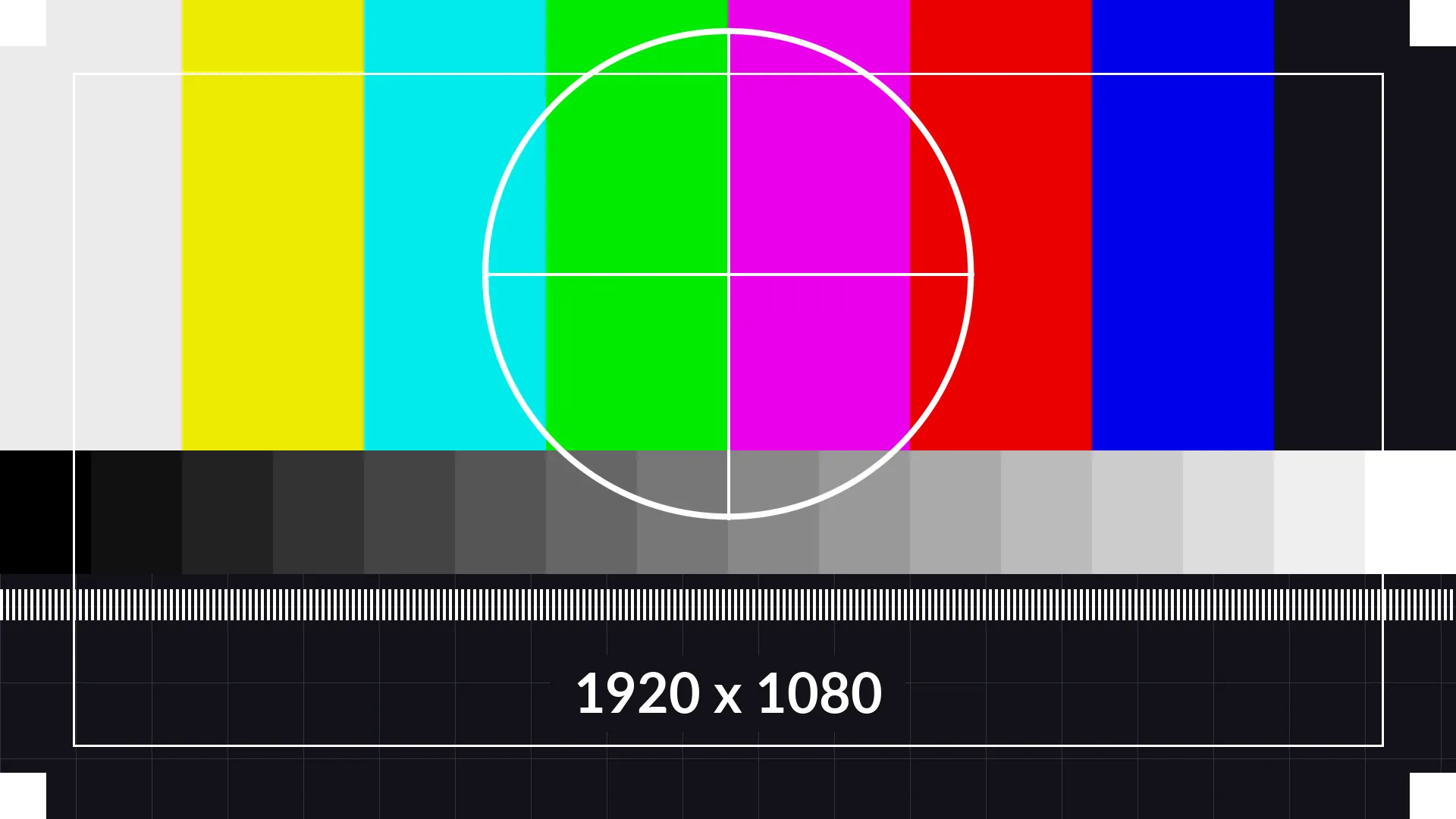
| Un pattern di test (barre colorate, un cerchio, una griglia) | Ritagli, stiramenti, formato sbagliato, dominanti di colore, immagine specchiata: un cerchio che diventa un ovale o una barra tagliata si vede a colpo d'occhio |
| Un clip ad alto movimento (panoramica rapida, dettagli in movimento) | Fotogrammi persi, qualità dell'encoder, latenza in chiamata, un'anteprima in ritardo rispetto alla camera |
| Un clip ritratto (una persona, luce uniforme) | Rilevamento dei volti, sfocatura e sostituzione dello sfondo, inquadratura automatica, flussi di verifica dell'identità nel tuo prodotto |
| Un fotogramma nero o un'immagine fissa | Percorsi di assistenza "la camera non funziona", rilevamento dell'assenza di movimento, funzioni di screenshot e scatto |
Salva il pattern qui sotto e riproducilo con FakeCam: è disegnato senza testo, così funziona in ogni lingua del tuo team di test.
Simulatore vs flag della camera finta di Chrome
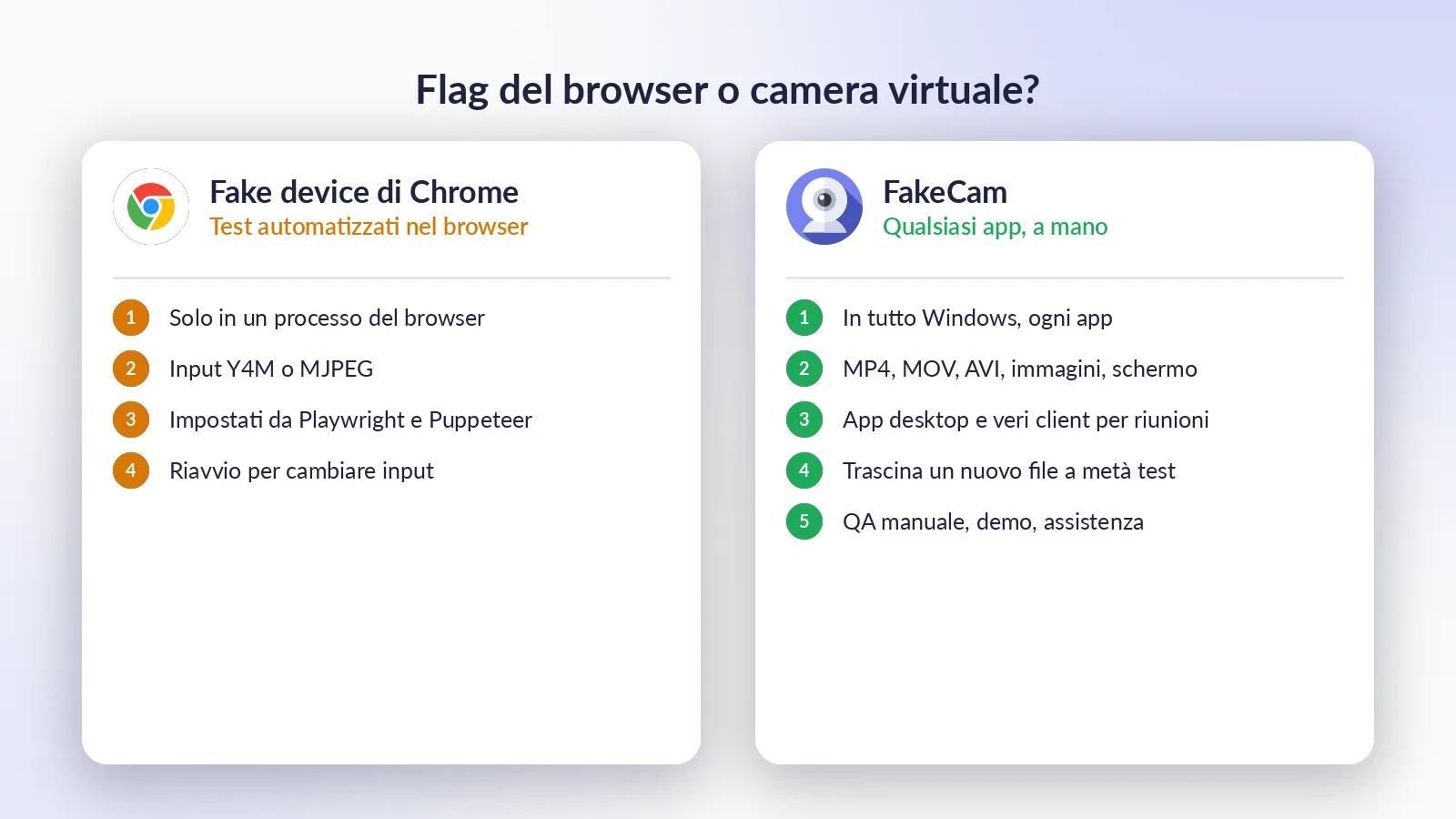
Se testi solo una web app in un browser automatizzato, Chrome ed Edge hanno una camera finta integrata: avvia il browser con --use-fake-device-for-media-stream e, per fornire un file tuo, --use-file-for-fake-video-capture=clip.y4m. Playwright e Puppeteer impostano questi flag per te. È lo strumento giusto per la CI. Si ferma però al browser: nulla al di fuori di quel processo del browser vede una camera.
Una camera virtuale come FakeCam lavora a livello di Windows, quindi la vedono tutte le app: app desktop, app Electron, l'app Fotocamera di Windows, una videochiamata in un vero client Zoom e una normale sessione del browser avviata da un tester umano. Il confronto onesto:
| Flag fake device di Chrome | Camera virtuale FakeCam | |
|---|---|---|
| Dove esiste la camera | Solo dentro quel processo del browser | In tutto Windows, qualsiasi app |
| Formati di input | File Y4M / MJPEG | MP4, MOV, AVI, WMV, MKV, immagini, lo schermo |
| Test automatizzati (CI) | Sì, nati per questo | No: FakeCam si usa a mano |
| QA manuale di app desktop | No | Sì |
| Veri client per riunioni (Zoom, Teams, Discord) | No | Sì |
| Cambiare input a metà test | Riavvia il browser | Trascina un nuovo file |
| Costo | Gratis | Gratis (PRO una tantum opzionale) |
Usali entrambi: i flag nella tua pipeline, la camera virtuale per i test esplorativi, le app desktop, le riproduzioni dei casi di assistenza e le demo.
Consigli per risultati affidabili
- Abbina le risoluzioni di proposito. Testa ogni risoluzione supportata dall'app cambiando la Risoluzione di FakeCam e riavviando poi l'app: molte app enumerano i formati una sola volta.
- Usa Ripeti per le sessioni lunghe. Un clip in loop tiene la camera "in diretta" per tutta la durata del test; un clip che finisce lascia l'ultimo fotogramma sullo schermo.
- Anche Specchia è un caso di test. Le app per riunioni specchiano la tua anteprima ma non ciò che vedono gli altri. L'interruttore Specchia di FakeCam ti permette di verificare entrambi i casi.
- Lo schermo come input. Scegli la scheda Schermo per inviare alla camera la finestra di un'app dal vivo (un timer, una pagina con un codice QR), utile per le funzioni di scansione. I dettagli in usare lo schermo come webcam.
- Un'app alla volta. Una camera può essere aperta da una sola app alla volta. Chiudi l'anteprima dell'app precedente prima di avviare il test successivo.
Cosa non fa un simulatore di webcam
- Niente script né riga di comando. FakeCam è uno strumento manuale: i file li carichi a mano. Per i test del browser via script, usa i flag di Chrome qui sopra.
- Niente audio. Una camera virtuale sostituisce solo l'immagine della camera. Testa il percorso del microfono separatamente.
- Non è una camera virtuale per mobile. Gira su Windows. Per Android, la camera a scena virtuale dell'emulatore copre un terreno simile.
- Non serve a ingannare una verifica. Un simulatore di webcam è uno strumento di test e demo. Usarlo per aggirare il controllo d'identità di qualcun altro non è il suo scopo, e diversi servizi lo vietano.