


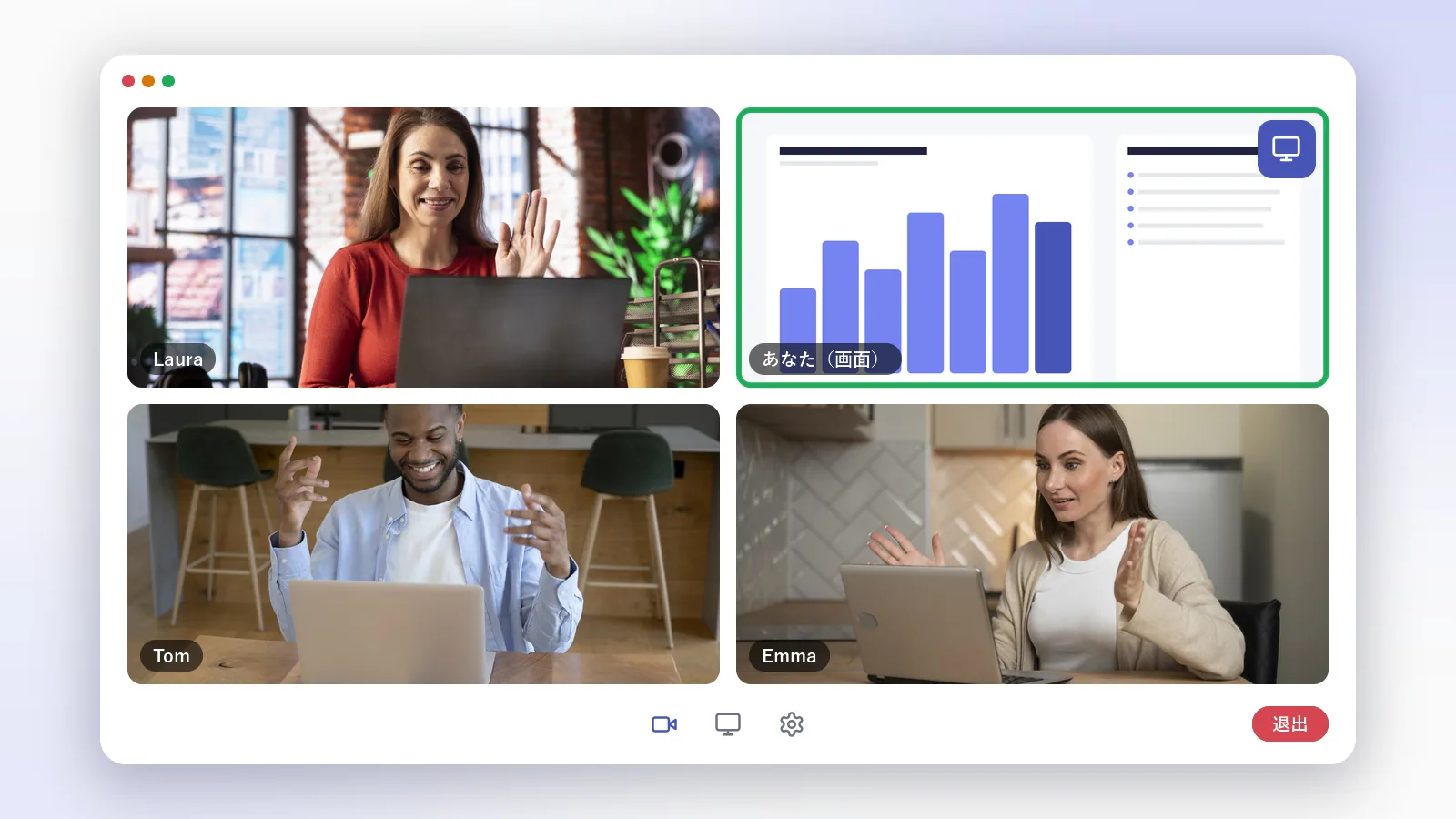
画面をウェブカメラとして使うには、レンズの代わりに画面をキャプチャする仮想カメラを動かします。Windows では FakeCam がこれを無料でこなします。画面タブを開き、画面全体を選ぶか範囲を描いて開始を押し、Zoom、Teams、Meet、Discord などのアプリでカメラとして FakeCam を選ぶだけです。スライド、ダッシュボード、アプリのウィンドウが、あなたのカメラタイルに表示されます。画面共有機能がまったくないアプリでも使えます。
なぜ画面をカメラ映像にするのか?
画面共有は、デスクトップを主催者が管理する別のストリームとして送ります。画面をカメラにするのはそれとは別物で、共有ではカバーできない場面で役立ちます。
- 画面共有のないアプリ。 一部のウェビナーツール、面接プラットフォーム、チャットアプリ、キオスク型の会議室にはカメラ枠しかありません。画面をカメラにすれば、そこにコンテンツを出せます。
- 共有がロックされているとき。 主催者が画面共有を無効にしている、あるいは自分が発表者ではない。それでもカメラタイルはあなたのものです。
- デスクトップ全体ではなく、一部だけを見せる。 グラフ、コードウィンドウ、ゲームの周りに四角形を描けば、その範囲だけがフルサイズで送られ、画面の残りは非公開のままです。
- カメラと共有を同時に。 スライドは普通に共有しつつ、カメラタイルにはライブデモ、タイマー、別のアプリ、ループ動画を映せます。
- テストとデモ。 カメラを読み取るどのアプリにも、既知で再現可能な映像を流せます。
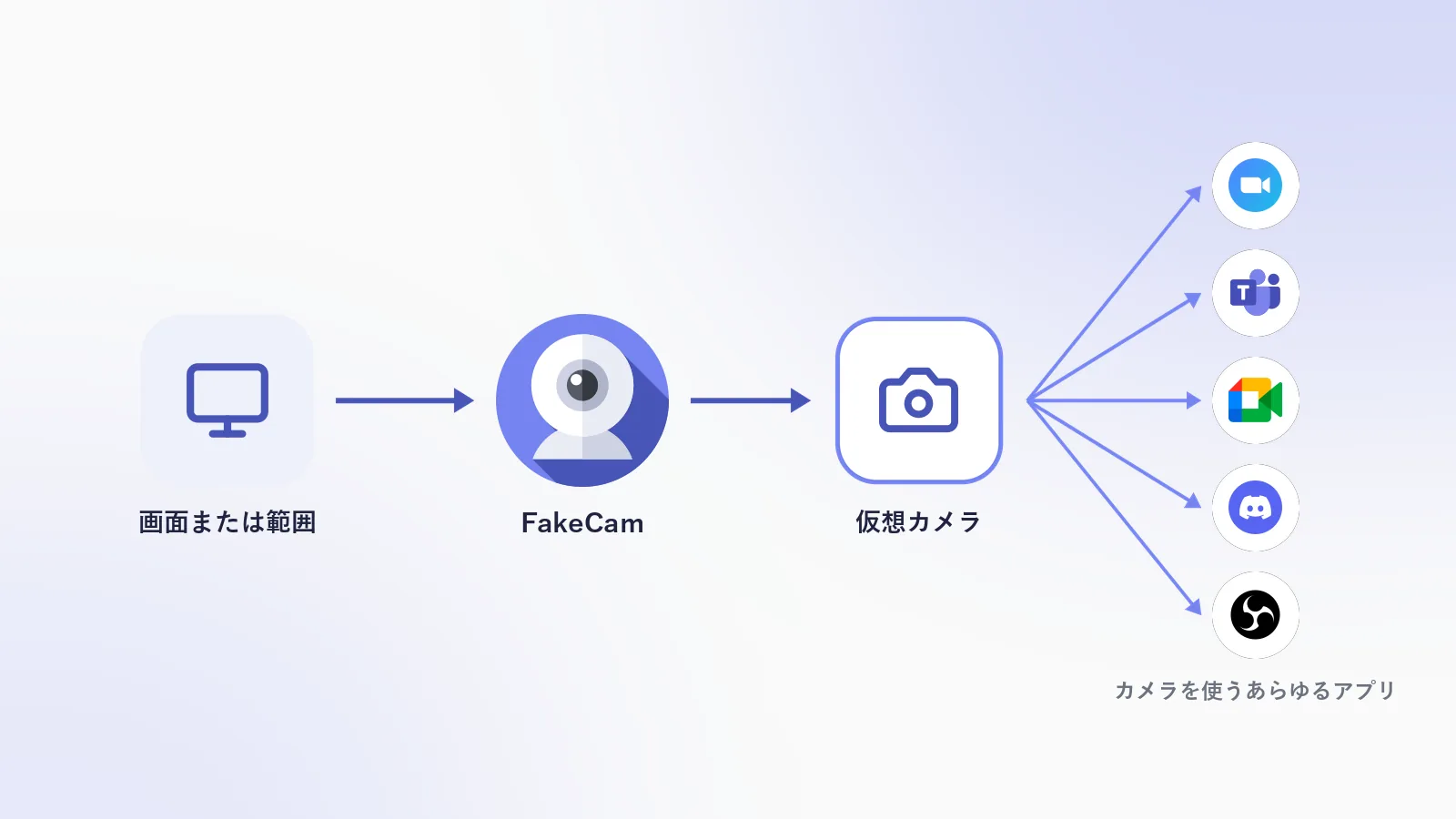
必要なもの
- Windows 10 または 11 の PC。アカウントも登録も不要です。
- FakeCam(無料)。初回起動時に仮想カメラを 1 つ登録します。
- 見せたいものを画面に開いておくこと。スライド、ブラウザのタブ、ダッシュボード、ゲームなど。
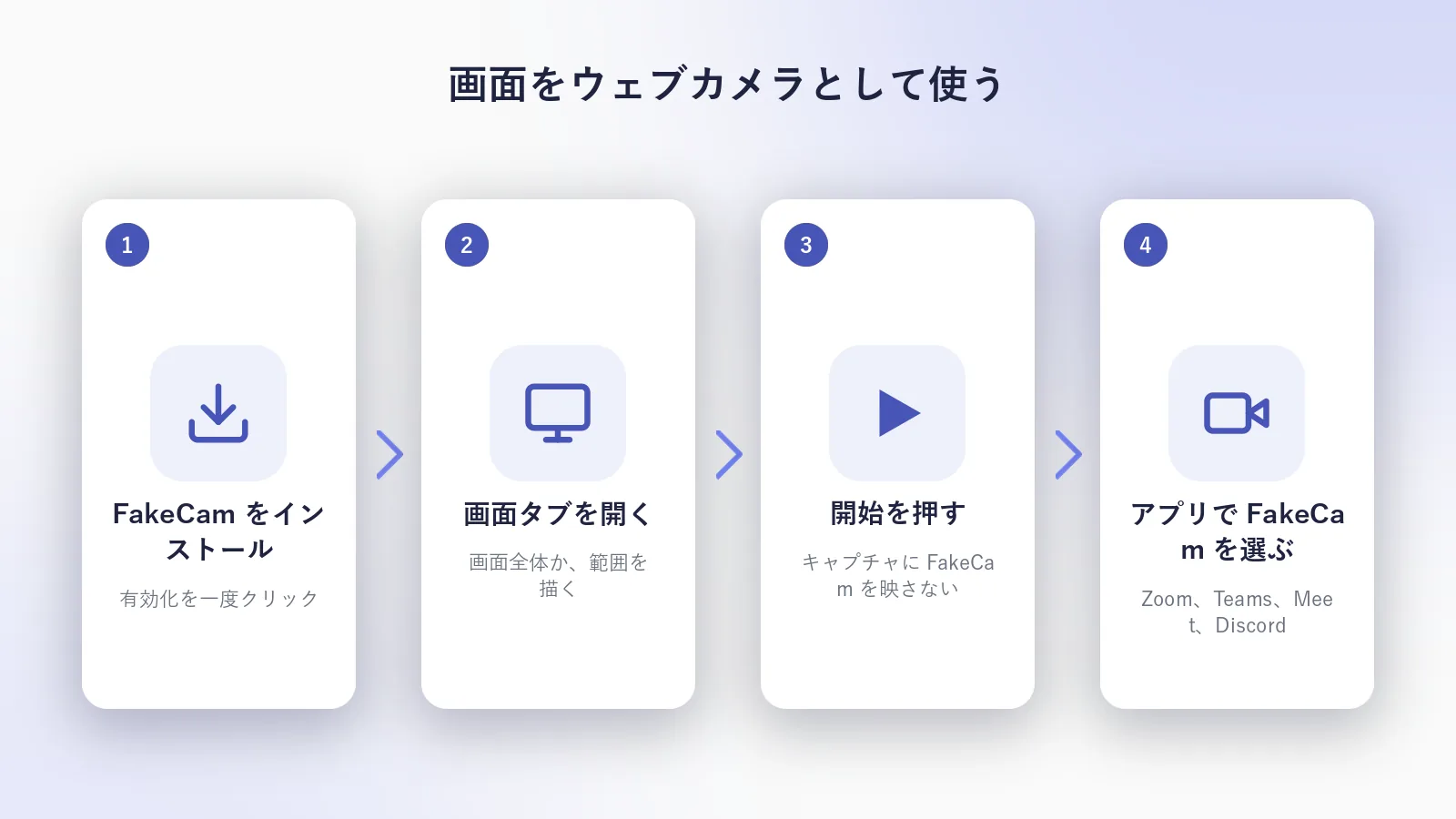
画面をウェブカメラとして使う 4 ステップ
- FakeCam をインストールし、Windows がカメラを追加できるように有効化を一度クリックします(管理者の確認は一度だけで、それ以降はありません)。
- FakeCam で画面タブを開きます。画面全体を選ぶか、範囲を選択... で見せたい部分の周りに四角形を描きます。
- FakeCam のウィンドウ自体が映像に入らないようにキャプチャに FakeCam を映さないをオンにし、すっきりした映像にしたいならタスクバーを隠すもオンにします。開始を押します。
- 会議アプリを開き、カメラとして FakeCam を選びます。これで画面がウェブカメラになりました。
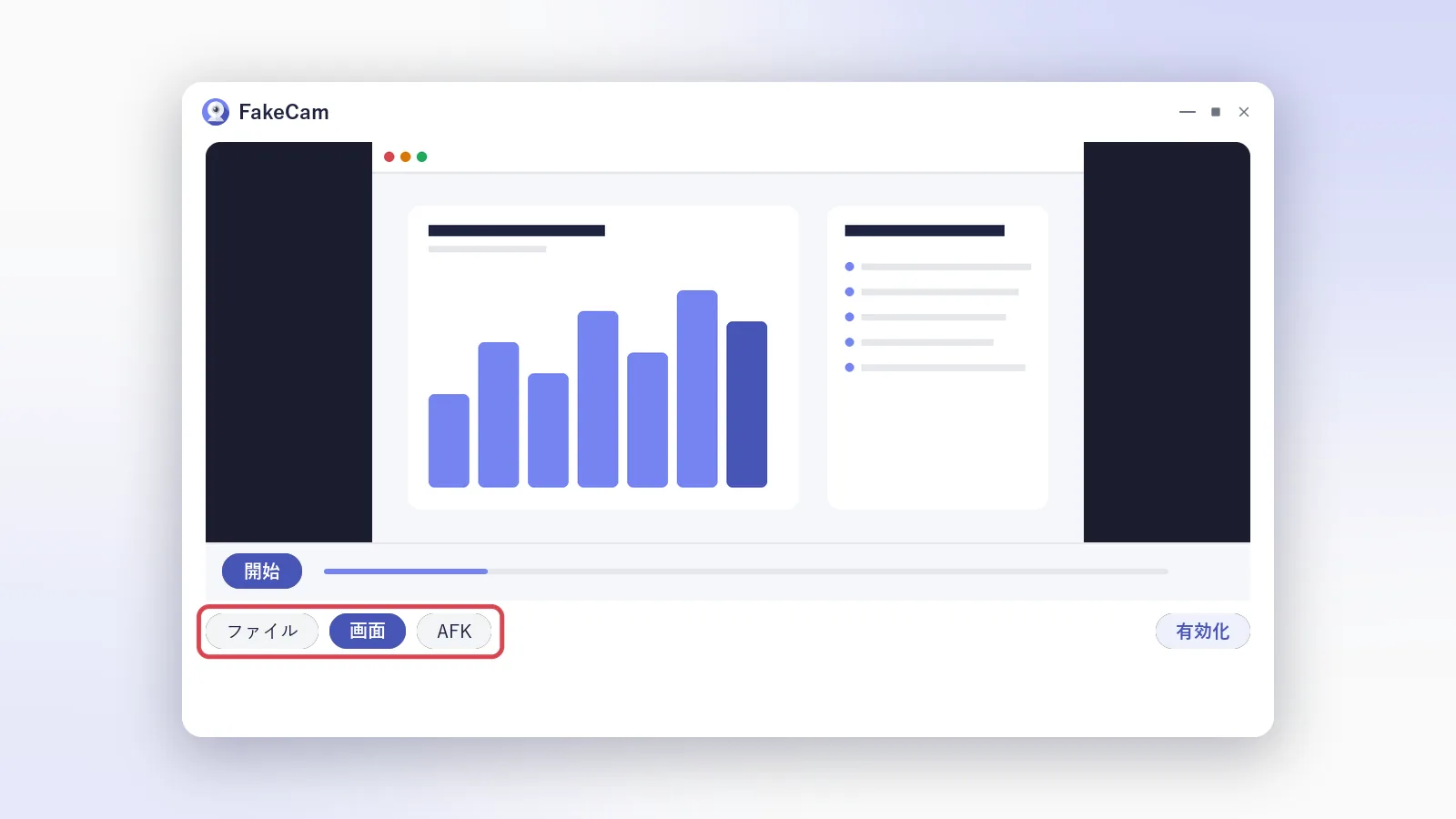
FakeCam のプレビューには、相手が受け取るものがそのまま表示されます。本物のカメラに戻したくなったら、いつでも停止を押してください。
画面全体か、範囲か?
| 画面全体 | 範囲を選択 | |
|---|---|---|
| 送られるもの | 画面上のすべて | 描いた四角形の中だけ |
| 読みやすさ | カメラタイルでは小さな文字が縮む | 狭い範囲なら文字は大きいまま |
| プライバシー | 通知やほかのウィンドウも見える | 四角形の外は何も見えない |
| 適した用途 | 全画面のアプリやスライドショー | グラフ、コードウィンドウ、ゲーム、動画プレーヤー |
会議では、たいてい範囲を選ぶほうが良い選択です。重要なウィンドウの周りに描き、16:9 に近い形にしておくと、黒い帯なしにカメラタイルいっぱいに表示されます。
くっきり読みやすい映像にするコツ
- カメラ解像度を合わせる。 FakeCam の設定で解像度を 1920 x 1080(または範囲のサイズ)にします。画面を 640 x 480 に押し込むと、文字はつぶれてしまいます。
- フォントは大きく、ウィンドウは少なく。 カメラタイルは相手側では小さく表示されます。アプリの表示を 125% や 150% に拡大するか、必要な部分の周りに範囲を描いてください。
- 範囲は 16:9 に保つ。 正方形の範囲は、ワイド画面のタイルでは上下に黒帯が付きます。タイルいっぱいに表示したいなら、FakeCam の引き伸ばして全体に表示をオンにしてください。
- 見せたくないものは隠す。 キャプチャに FakeCam を映さないとタスクバーを隠すをオンにし、チャットやメールのウィンドウを閉じ、Windows の応答不可をオンにして、通知が映像に飛び込まないようにします。
- モニターが 2 台ある? FakeCam がキャプチャするのはメイン ディスプレイ(ディスプレイ設定で Windows がメインに指定しているもの)です。2 台目のモニターを見せるには、通話のあいだそれをメインディスプレイにするか、見せたいウィンドウをメイン画面に移動して、その周りに範囲を描いてください。
- マウスポインターはキャプチャされません。 自由に動かしてかまいません。映像には決して出ません。
- 文字が逆さに見える? 会議アプリは自分のプレビューを左右反転して表示することが多いですが、相手に見える映像は反転していません。同僚に確認してもらい、文字が反転していると言われた場合だけ、FakeCam のミラースイッチを使ってください。
画面をウェブカメラにするのと、画面共有の違い
| 画面をウェブカメラに(FakeCam) | アプリ内蔵の画面共有 | |
|---|---|---|
| 共有が無効でも使える | はい | いいえ |
| カメラ枠しかないアプリで使える | はい | いいえ |
| 自分のカメラタイルに表示される | はい | いいえ、別のストリーム |
| 共有と同時に使える | はい | はい |
| 解像度 | 設定したカメラ解像度(最大 1080p) | 通常はより高い、アプリによる |
| 適した用途 | カメラ枠、ロックされた共有、一部の範囲、テスト | 主催者が許可している本格的なプレゼン |
正直なところ、通常の画面共有が使えて許可されているなら、そのほうが高画質です。カメラ経由が勝るのは、共有という選択肢がないとき、一部の範囲だけを見せたいとき、みんなの顔が並ぶカメラグリッドの中に自分のコンテンツを出したいときです。
どのアプリで使える?
カメラを選べるアプリならどれでも使えます。Zoom、Microsoft Teams、Google Meet、Discord、Skype、Webex、Slack のハドルミーティング、ブラウザベースのツール、そしてビデオキャプチャデバイスとしての OBS。ウェブカメラを選ぶ場所で FakeCam を選んでください。唯一の例外は、カメラを別の方法で読み取る新しい Microsoft Teams デスクトップアプリです。その場合はブラウザで Teams を使ってください。
うまくいかないとき
- アプリに FakeCam が表示されない。 まず FakeCam でキャプチャを開始し、それから会議アプリを完全に終了して開き直してください。多くのアプリは起動時にしかカメラ一覧を読みません。カメラが登録済みであることも確認してください(有効化ボタン)。Meet についてはGoogle Meet でカメラが見つからないをご覧ください。
- 映像が真っ黒。 FakeCam がキャプチャしていません。画面タブで開始を押してください。
- 映像が固まった(Windows のロックや管理者の確認画面の後)。停止を押してから、もう一度開始を押してください。
- 映像の中に FakeCam が見える。 キャプチャに FakeCam を映さないをオンにしてください。
- 相手には小さな映像しか見えない。 FakeCam の設定でカメラ解像度を上げ、範囲をもっと狭く描いてください。
FakeCam がキャプチャするのは画面であって音声ではありません。PC の音は通話に送られません。それにはアプリ自身の音声共有か、マイクを使ってください。



