


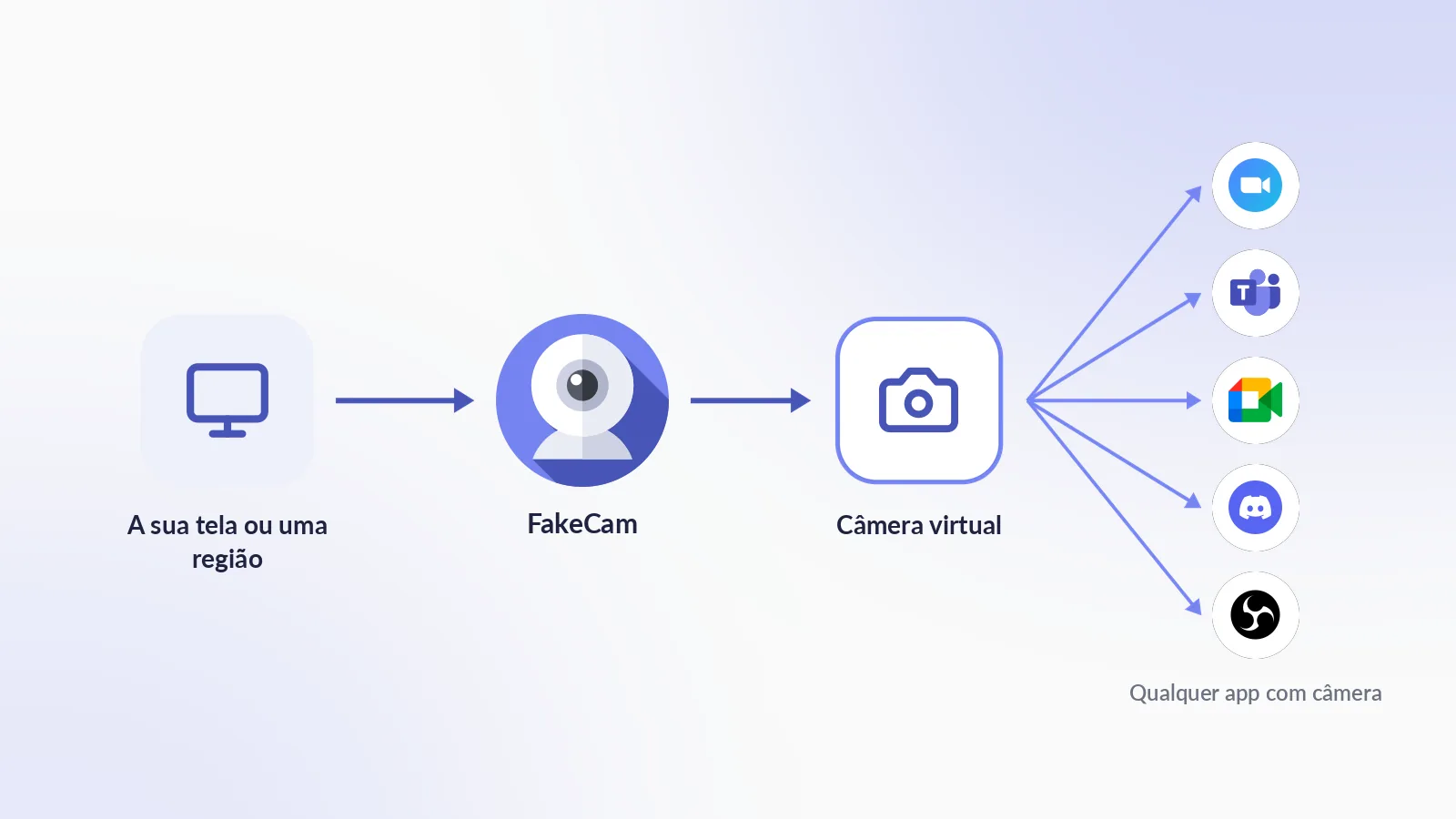
Para usar a sua tela como webcam, rode uma câmera virtual que captura a tela em vez de uma lente. No Windows, o FakeCam faz isso de graça: abra a aba Tela, escolha a tela inteira ou desenhe uma região, pressione Iniciar e escolha FakeCam como câmera no Zoom, Teams, Meet, Discord ou qualquer outro app. Os seus slides, o seu painel ou a janela de um app aparecem então no seu quadro de câmera, mesmo em aplicativos que não têm compartilhamento de tela nenhum.
Por que colocar a sua tela no sinal da câmera?
O compartilhamento de tela envia a sua área de trabalho como um fluxo separado, controlado pelo anfitrião. Transformar a sua tela na sua câmera é diferente, e útil em casos que o compartilhamento não cobre:
- Apps sem compartilhamento de tela. Algumas ferramentas de webinar, plataformas de entrevista, apps de chat e salas de reunião no estilo quiosque só têm um espaço para câmera. A tela como câmera coloca o seu conteúdo ali.
- Quando o compartilhamento está bloqueado. O anfitrião desativou o compartilhamento de tela, ou você não é o apresentador. O seu quadro de câmera continua sendo seu.
- Mostrar uma região, não a área de trabalho inteira. Desenhe um retângulo em volta de um gráfico, de uma janela de código ou de um jogo, e só essa área sai, em tamanho cheio, com o resto da tela em privado.
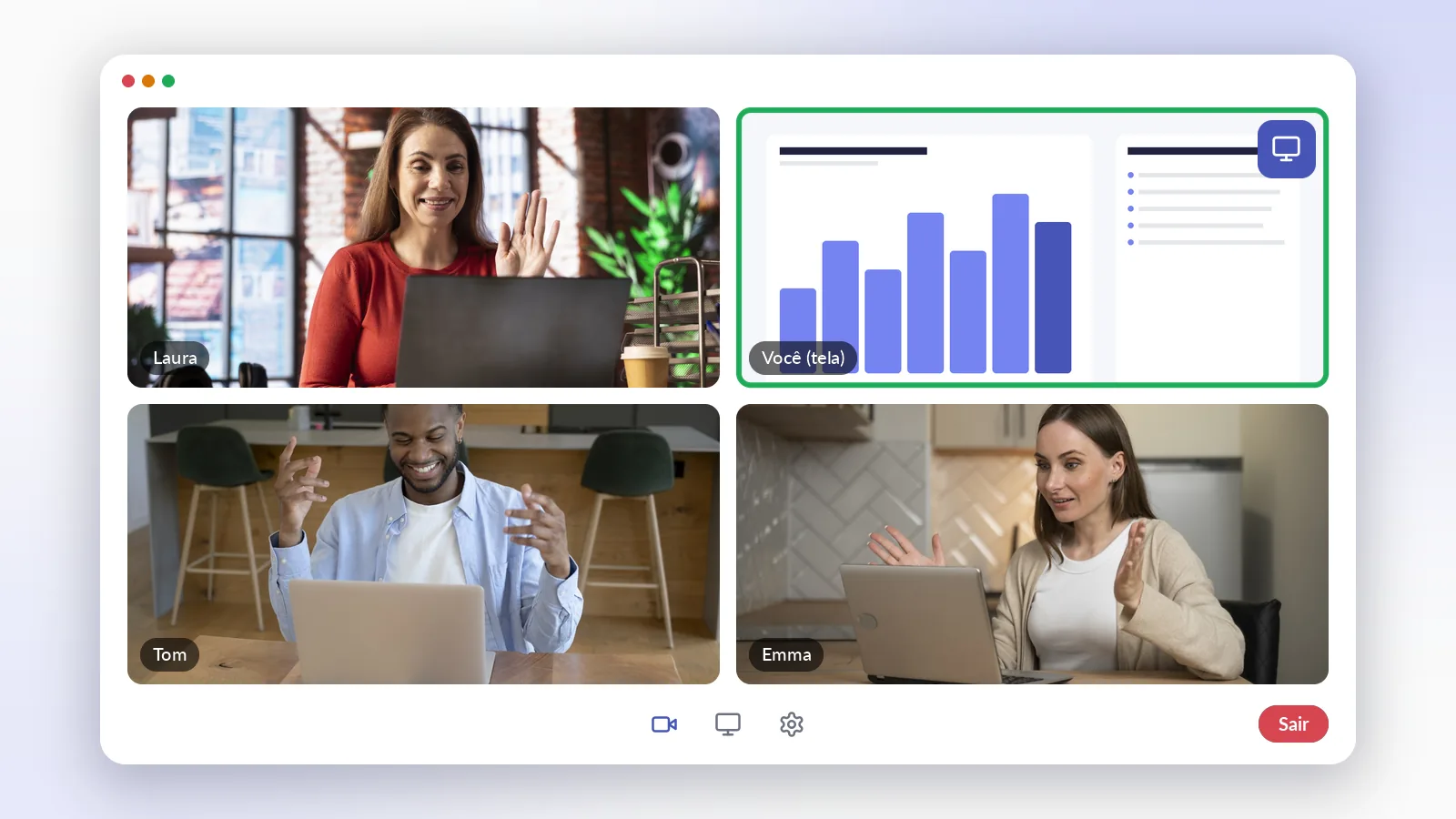
- Câmera e compartilhamento ao mesmo tempo. Compartilhe os seus slides normalmente e deixe o seu quadro de câmera mostrar uma demo ao vivo, um cronômetro, um segundo app ou um vídeo em loop.
- Testes e demos. Envie uma imagem conhecida e repetível para qualquer app que leia uma câmera.
O que você precisa
- Um PC com Windows 10 ou 11. Sem conta, sem cadastro.
- FakeCam, grátis. Ele registra uma câmera virtual na primeira execução.
- O que você quer mostrar aberto na tela: uma apresentação de slides, uma aba do navegador, um painel, um jogo.
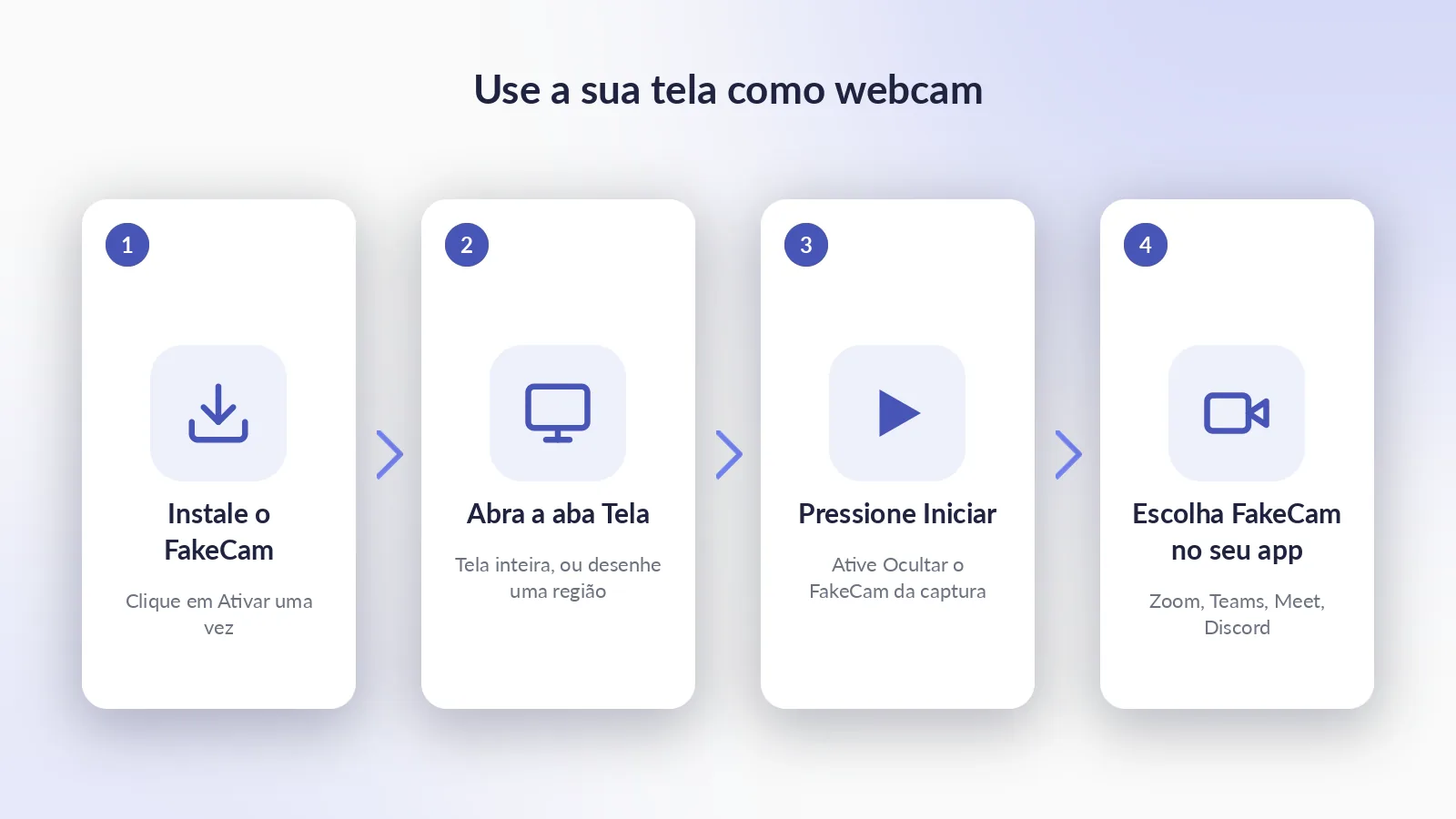
Usar a sua tela como webcam em 4 passos
- Instale o FakeCam e clique em Ativar uma vez para que o Windows adicione a câmera (um pedido de administrador, e nunca mais).
- No FakeCam, abra a aba Tela. Escolha Tela inteira, ou Selecionar região... e desenhe um retângulo em volta da parte que você quer mostrar.
- Ative Ocultar o FakeCam da captura para que a própria janela do FakeCam nunca apareça no seu sinal, e Ocultar a barra de tarefas se quiser uma imagem limpa. Pressione Iniciar.
- Abra o seu aplicativo de reuniões e escolha FakeCam como câmera. A sua tela agora é a sua webcam.
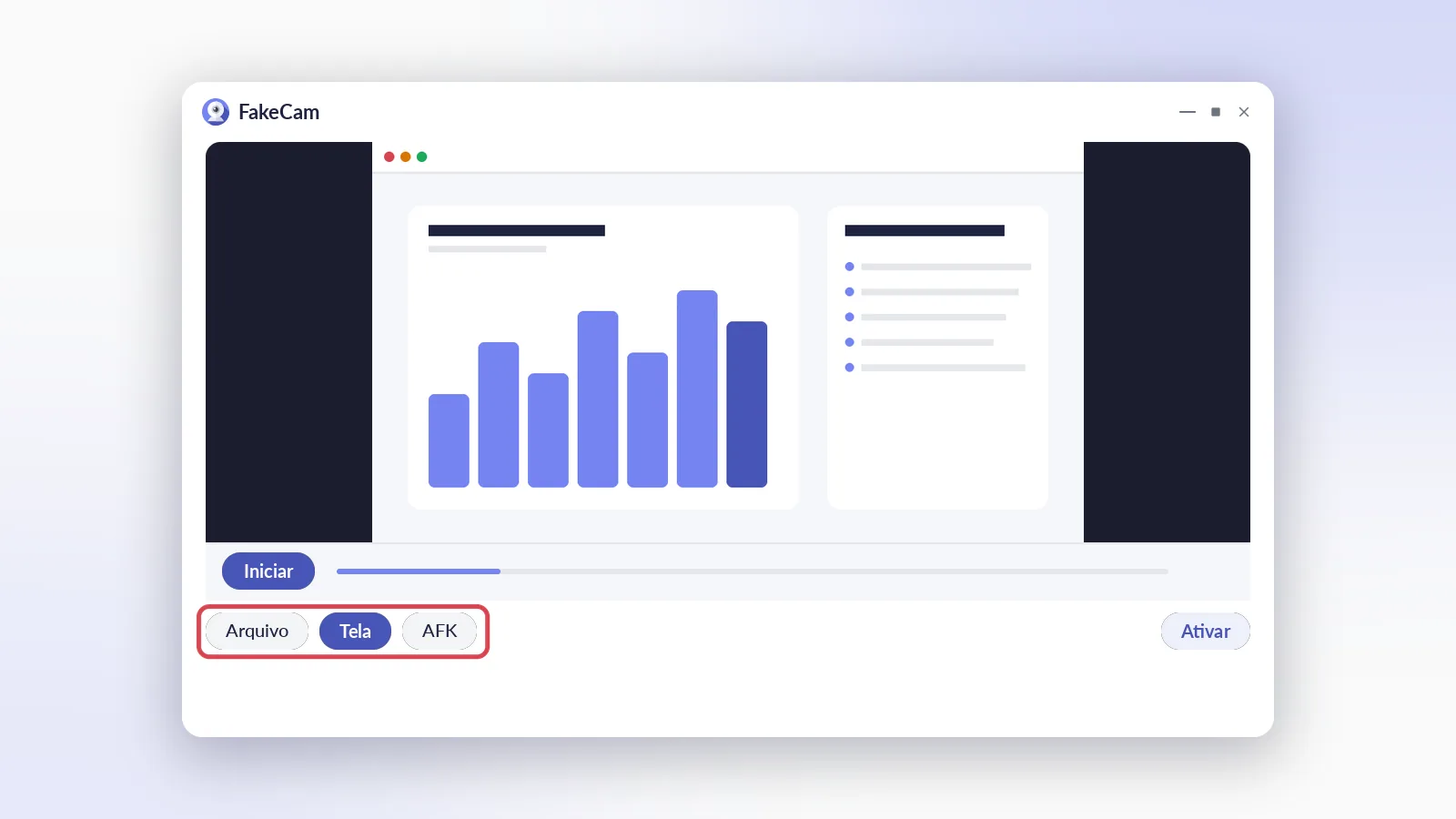
A pré-visualização no FakeCam mostra exatamente o que as outras pessoas recebem. Pressione Parar sempre que quiser a sua câmera real de volta.
Tela inteira ou uma região?
| Tela inteira | Selecionar região | |
|---|---|---|
| O que sai | Tudo o que está na tela | Só o retângulo que você desenhou |
| Legibilidade | Texto pequeno encolhe em um quadro de câmera | Uma região justa mantém o texto grande |
| Privacidade | Notificações e outras janelas ficam visíveis | Nada fora do retângulo |
| Ideal para | Um app em tela cheia ou uma apresentação de slides | Um gráfico, uma janela de código, um jogo, um player de vídeo |
Para uma reunião, uma região costuma ser a melhor escolha: desenhe-a em volta da janela que importa e deixe-a perto do formato 16:9, para que ela preencha o quadro de câmera sem barras pretas.
Dicas para uma imagem nítida e legível
- Ajuste a resolução da câmera para combinar. Nas configurações do FakeCam, defina a resolução como 1920 x 1080 (ou o tamanho da sua região). Uma tela espremida em 640 x 480 transforma o texto em uma mancha.
- Fontes maiores, menos janelas. Um quadro de câmera é pequeno do outro lado. Aumente o zoom do seu app para 125 ou 150 por cento, ou desenhe a região em volta da parte que você precisa.
- Mantenha a região em 16:9. Uma região quadrada acaba com barras pretas em um quadro widescreen. Se preferir preencher o quadro, ative Esticar para preencher no FakeCam.
- Esconda o que deve ficar privado. Ative Ocultar o FakeCam da captura e Ocultar a barra de tarefas, feche as janelas de chat e e-mail, e ative o Não perturbe do Windows para que nenhuma notificação apareça no sinal.
- Dois monitores? O FakeCam captura a sua tela principal (a que o Windows marca como principal nas configurações de Tela). Para mostrar um segundo monitor, torne-o a tela principal durante a chamada, ou mova a janela que você quer para a tela principal e desenhe uma região em volta dela.
- O ponteiro do mouse não é capturado. Mova-o à vontade; ele nunca aparece no sinal.
- O texto aparece invertido? Os apps de reunião costumam espelhar a sua própria visualização, mas não o que os outros veem. Pergunte a um colega e use a chave Espelhar do FakeCam só se ele confirmar que o texto está invertido.
Tela como webcam vs compartilhamento de tela
| Tela como webcam (FakeCam) | Compartilhamento de tela integrado | |
|---|---|---|
| Funciona com o compartilhamento desativado | Sim | Não |
| Funciona em apps que só têm espaço para câmera | Sim | Não |
| Aparece no seu próprio quadro de câmera | Sim | Não, é um fluxo separado |
| Pode rodar ao mesmo tempo que o compartilhamento | Sim | Sim |
| Resolução | A resolução de câmera que você definir (até 1080p) | Normalmente maior, depende do app |
| Ideal para | Espaços de câmera, compartilhamento bloqueado, uma região, testes | Apresentações completas quando o anfitrião permite |
Leitura honesta: quando o compartilhamento de tela normal está disponível e permitido, ele entrega mais pixels. A via da câmera vence quando o compartilhamento não é uma opção, quando você quer só uma região, ou quando precisa do seu conteúdo na grade de câmeras ao lado do rosto de todo mundo.
Em quais apps isso funciona?
Em qualquer app que deixe você escolher uma câmera: Zoom, Microsoft Teams, Google Meet, Discord, Skype, Webex, huddles do Slack, ferramentas no navegador e o OBS como dispositivo de captura de vídeo. Escolha FakeCam onde você escolheria uma webcam. A única exceção é o novo aplicativo Microsoft Teams para desktop, que lê as câmeras de outra forma; nele, use o Teams no navegador.
Se não funcionar
- O app não lista o FakeCam. Inicie a captura no FakeCam primeiro, depois feche por completo e reabra o aplicativo de reuniões: a maioria dos apps lê a lista de câmeras só ao iniciar. Confirme que a câmera está ativada (o botão Ativar). Para o Meet, veja câmera não encontrada no Google Meet.
- Imagem preta. O FakeCam não está capturando: pressione Iniciar na aba Tela.
- A imagem congelou depois de bloquear o Windows ou de um pedido de administrador. Pressione Parar e depois Iniciar de novo.
- Você vê o FakeCam dentro do sinal. Ative Ocultar o FakeCam da captura.
- Os outros veem uma imagem minúscula. Aumente a resolução da câmera nas configurações do FakeCam e desenhe uma região mais justa.
O FakeCam captura a tela, não o áudio: o som do seu PC não é enviado para a chamada. Para isso, use o compartilhamento de áudio do próprio app, ou um microfone.



