


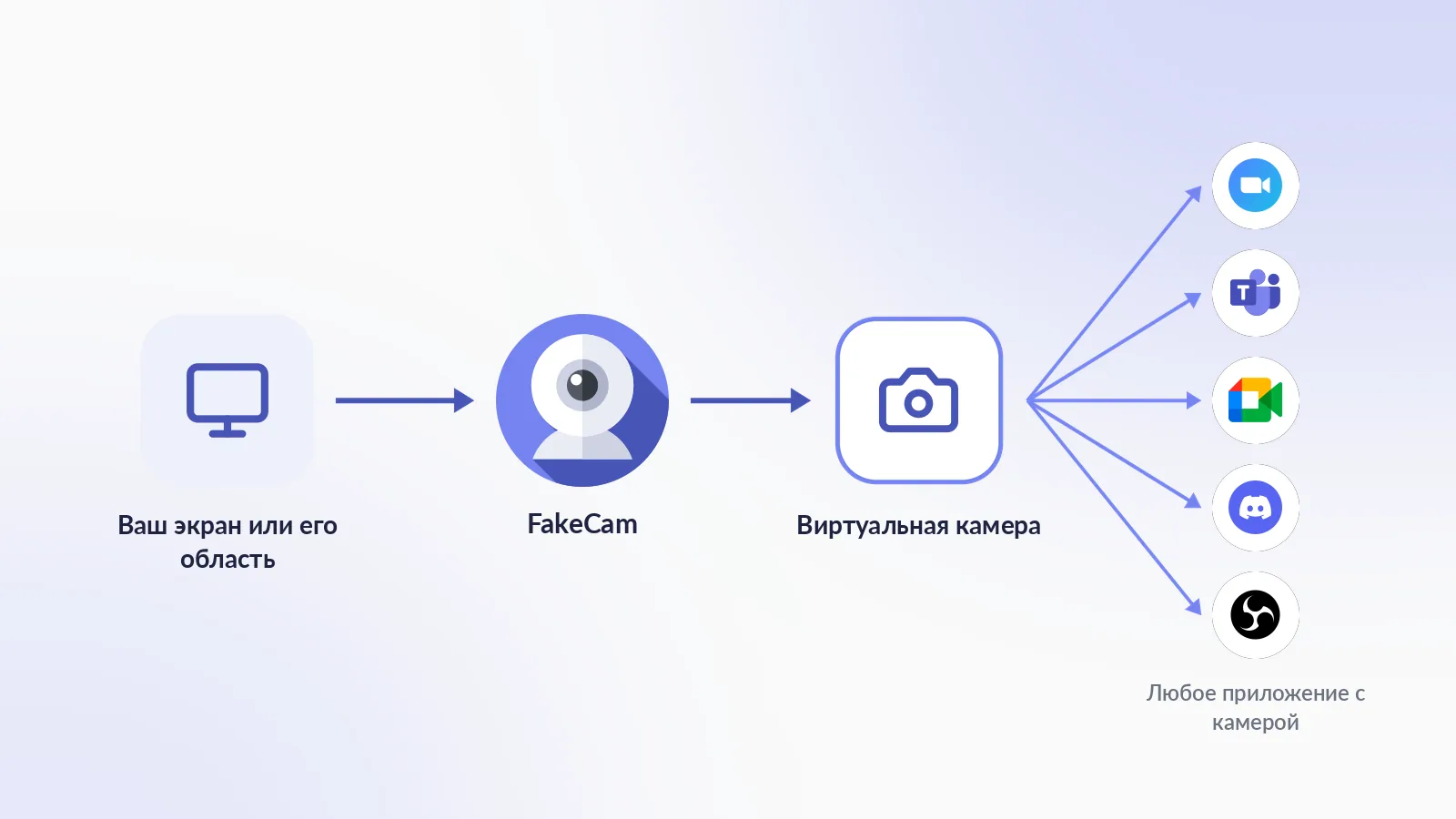
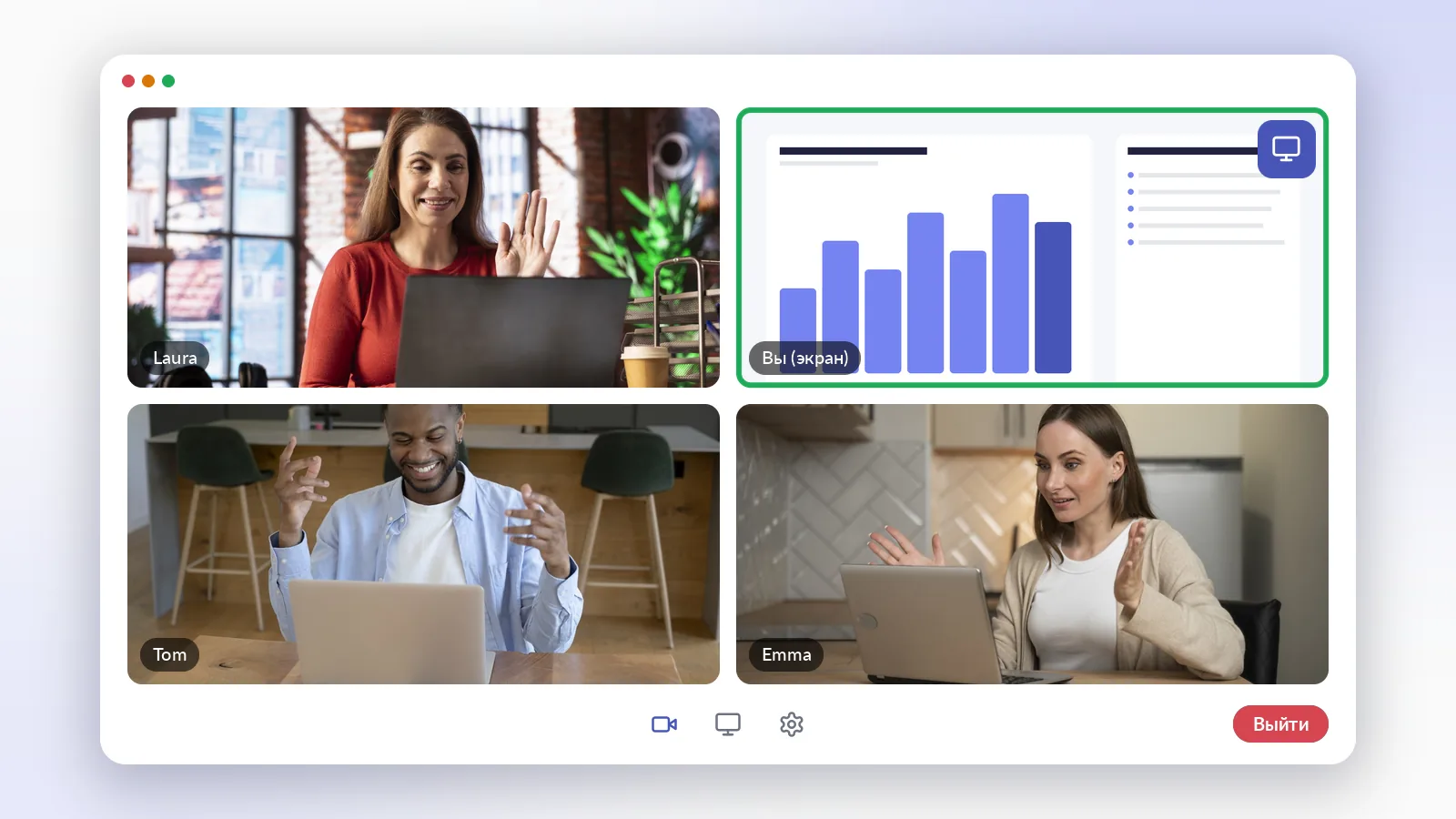
Чтобы использовать экран в качестве веб-камеры, запустите виртуальную камеру, которая захватывает экран вместо объектива. В Windows это бесплатно делает FakeCam: откройте вкладку Экран, выберите весь экран или выделите область, нажмите Старт и выберите FakeCam как камеру в Zoom, Teams, Meet, Discord или любом другом приложении. Ваши слайды, панель показателей или окно приложения появятся в плитке вашей камеры, даже в приложениях, где демонстрации экрана нет вовсе.
Зачем показывать экран через камеру?
Демонстрация экрана отправляет ваш рабочий стол отдельным потоком, которым управляет организатор. Превратить экран в камеру - другое дело, и это полезно там, где демонстрация не помогает:
- Приложения без демонстрации экрана. У некоторых сервисов вебинаров, платформ для собеседований, чатов и переговорных в режиме киоска есть только слот для камеры. Экран в роли камеры помещает ваш контент именно туда.
- Когда демонстрация заблокирована. Организатор отключил демонстрацию экрана, или вы не докладчик. Плитка вашей камеры всё равно остаётся вашей.
- Показать одну область, а не весь рабочий стол. Обведите прямоугольником график, окно с кодом или игру, и наружу уйдёт только эта область, в полном размере, а остальной экран останется приватным.
- Камера и демонстрация одновременно. Показывайте слайды как обычно, а в плитке камеры пусть идёт живое демо, таймер, второе приложение или видео по кругу.
- Тестирование и демонстрации. Подайте известную, воспроизводимую картинку в любое приложение, читающее камеру.
Что понадобится
- ПК с Windows 10 или 11. Без учётной записи и без регистрации.
- FakeCam, бесплатно. При первом запуске он регистрирует одну виртуальную камеру.
- То, что вы хотите показать, открытое на экране: презентация, вкладка браузера, панель показателей, игра.
Экран в качестве веб-камеры за 4 шага
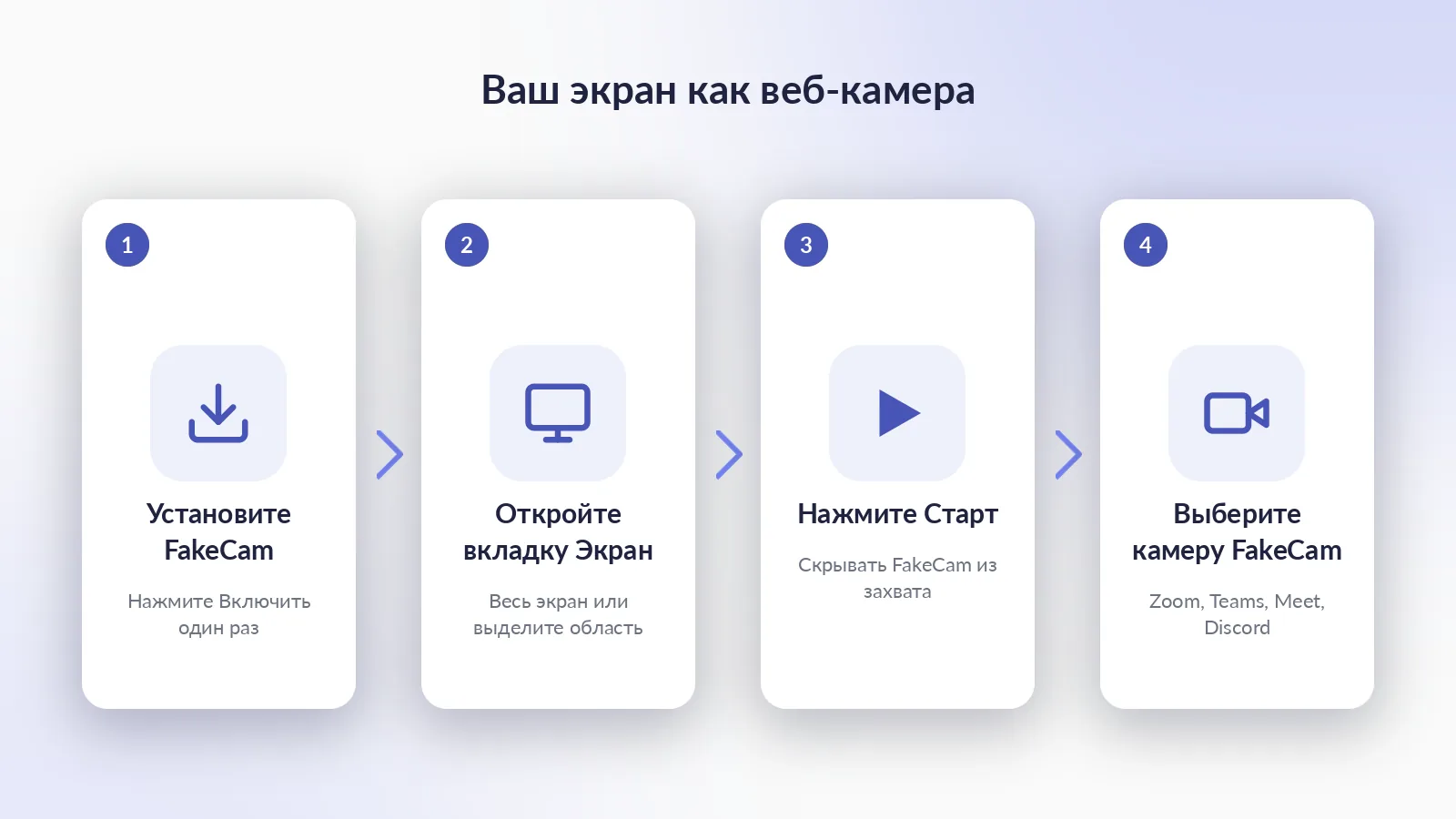
- Установите FakeCam и один раз нажмите Включить, чтобы Windows добавил камеру (один запрос прав администратора, потом больше никогда).
- В FakeCam откройте вкладку Экран. Выберите Весь экран или Выделить область... и обведите прямоугольником ту часть, которую хотите показать.
- Включите Скрывать FakeCam из захвата, чтобы само окно FakeCam никогда не попадало в кадр, и Скрывать панель задач, если хотите чистую картинку. Нажмите Старт.
- Откройте приложение для встреч и выберите FakeCam как камеру. Ваш экран теперь и есть ваша веб-камера.
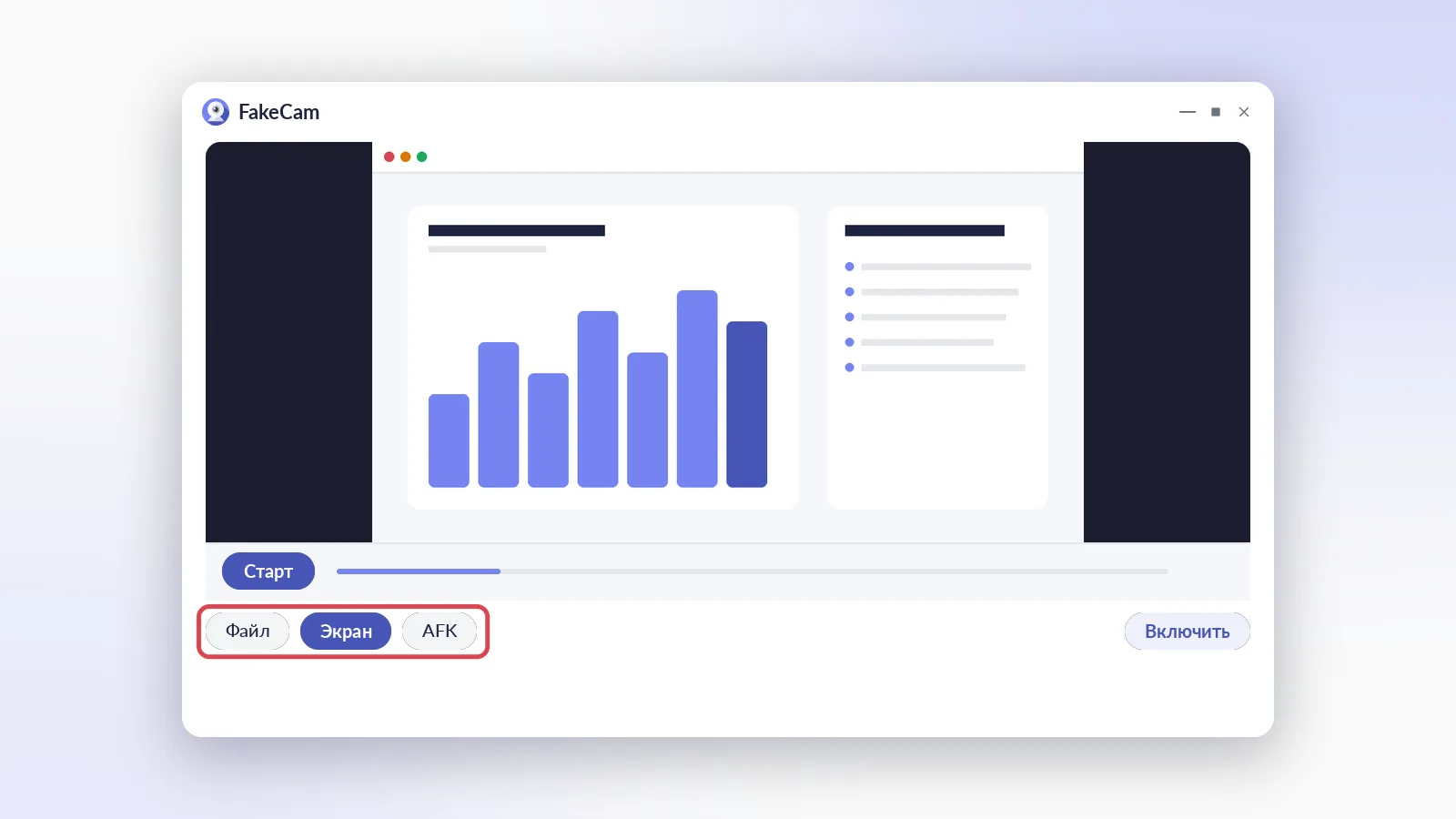
Предпросмотр в FakeCam показывает ровно то, что получают остальные. Нажмите Стоп, когда захотите вернуть настоящую камеру.
Весь экран или область?
| Весь экран | Выделить область | |
|---|---|---|
| Что уходит наружу | Всё, что на экране | Только выделенный прямоугольник |
| Читаемость | Мелкий текст в плитке камеры сжимается | Плотная область сохраняет текст крупным |
| Приватность | Видны уведомления и другие окна | Ничего за пределами прямоугольника |
| Лучше всего для | Полноэкранное приложение или слайд-шоу | График, окно с кодом, игра, видеоплеер |
Для встречи область обычно лучше: обведите ею нужное окно и подберите размер ближе к 16:9, чтобы она заполнила плитку камеры без чёрных полос.
Советы для чёткой, читаемой картинки
- Подберите разрешение камеры. В настройках FakeCam задайте разрешение 1920 x 1080 (или размер вашей области). Экран, ужатый до 640 x 480, превращает текст в кашу.
- Крупнее шрифт, меньше окон. На другом конце плитка камеры небольшая. Увеличьте масштаб приложения до 125 или 150 процентов или обведите областью только нужную часть.
- Держите область в пропорции 16:9. Квадратная область окажется в широкой плитке с полями по бокам. Если хотите заполнить плитку целиком, включите Растянуть на весь кадр в FakeCam.
- Скройте то, что должно остаться приватным. Включите Скрывать FakeCam из захвата и Скрывать панель задач, закройте окна чатов и почты и включите в Windows режим Не беспокоить, чтобы в кадр не выскочило ни одно уведомление.
- Два монитора? FakeCam захватывает основной дисплей (тот, который Windows отмечает как основной в параметрах экрана). Чтобы показать второй монитор, сделайте его основным на время звонка или перетащите нужное окно на основной экран и обведите его областью.
- Указатель мыши не захватывается. Двигайте им свободно, в кадре он не появится.
- Текст читается задом наперёд? Приложения для встреч часто зеркалят вашу собственную картинку, но не то, что видят другие. Спросите коллегу и включайте переключатель Зеркало в FakeCam, только если он подтвердит, что текст перевёрнут.
Экран как веб-камера против демонстрации экрана
| Экран как веб-камера (FakeCam) | Встроенная демонстрация экрана | |
|---|---|---|
| Работает, когда демонстрация отключена | Да | Нет |
| Работает в приложениях, где есть только слот камеры | Да | Нет |
| Показывается в вашей плитке камеры | Да | Нет, отдельным потоком |
| Может работать одновременно с демонстрацией | Да | Да |
| Разрешение | Заданное вами разрешение камеры (до 1080p) | Обычно выше, зависит от приложения |
| Лучше всего для | Слоты камеры, заблокированная демонстрация, одна область, тестирование | Полноценные презентации, когда организатор разрешает |
Честно говоря: когда обычная демонстрация экрана доступна и разрешена, она даёт больше пикселей. Путь через камеру выигрывает, когда демонстрация не вариант, когда нужна только одна область или когда ваш контент должен быть в сетке камер рядом с лицами остальных.
В каких приложениях это работает?
В любом приложении, где можно выбрать камеру: Zoom, Microsoft Teams, Google Meet, Discord, Skype, Webex, хадлы в Slack, браузерные сервисы и OBS как устройство захвата видео. Выберите FakeCam там, где обычно выбираете веб-камеру. Единственное исключение - новое настольное приложение Microsoft Teams, которое читает камеры иначе; там используйте Teams в браузере.
Если не работает
- Приложение не показывает FakeCam. Сначала запустите захват в FakeCam, затем полностью закройте и заново откройте приложение для встреч: большинство приложений читают список камер только при запуске. Убедитесь, что камера зарегистрирована (кнопка Включить). Для Meet смотрите камера не найдена в Google Meet.
- Чёрная картинка. FakeCam не захватывает: нажмите Старт на вкладке Экран.
- Картинка застыла после блокировки Windows или запроса прав администратора. Нажмите Стоп, затем снова Старт.
- Вы видите FakeCam в кадре. Включите Скрывать FakeCam из захвата.
- Остальные видят крошечную картинку. Повысьте разрешение камеры в настройках FakeCam и обведите область плотнее.
FakeCam захватывает экран, а не звук: звук с вашего ПК в звонок не передаётся. Для этого используйте встроенную в приложение передачу звука или микрофон.



