Чтобы использовать видео в качестве веб-камеры без OBS, установите FakeCam, загрузите свой ролик, нажмите Play и выберите FakeCam как камеру в Zoom, Teams, Meet или Discord. Это легковесная виртуальная камера, поэтому вы обходитесь без сцен, источников и настройки OBS. Вот как это сделать, а также честный взгляд на то, когда OBS все же остается лучшим инструментом.
Зачем обходиться без OBS для этого?
OBS Studio - это полноценная студия для прямого эфира: сцены, источники, микшер и виртуальная камера, которую вы запускаете отдельно. Это много настроек, если все, что вам нужно, - это воспроизвести одно видео или изображение как свою камеру на встрече. Специализированная виртуальная камера делает именно это в несколько кликов, занимает меньше места и не требует настройки.
Используйте видео в качестве веб-камеры без OBS за 3 шага
- Установите FakeCam и дайте ей зарегистрировать виртуальную камеру.
- Откройте FakeCam, перетащите в нее свое видео и нажмите Play (включите Loop, чтобы повторять его).
- В Zoom, Teams, Meet или Discord выберите FakeCam в качестве камеры.
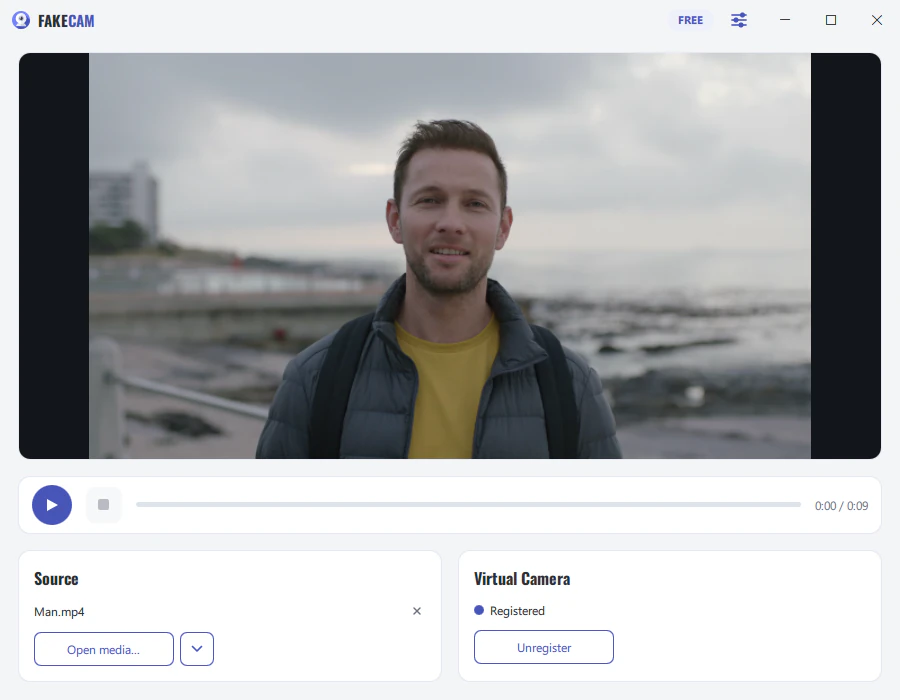
Вот и весь процесс. Ни сцены, ни источника медиа, ни отдельной кнопки виртуальной камеры.
FakeCam против OBS против ManyCam
| Инструмент | Бесплатно | Без водяного знака | Зацикливает видеофайл | Работает офлайн | Лучше всего подходит для |
|---|---|---|---|---|---|
| FakeCam | Да (личное использование) | С PRO | Да | Да | Воспроизведения видео или изображения как камеры в звонках |
| OBS Studio | Да | Да | Да (Media Source) | Да | Прямых трансляций и микширования нескольких источников |
| ManyCam | Бесплатный тариф | Нет (водяной знак в бесплатной версии) | Да | Да | Живых фильтров и эффектов |
Существуют и другие легковесные плееры для зацикливания, есть и приемы из командной строки с ffmpeg, но большинство из них - либо инструменты для разработчиков, либо добавляют водяной знак. FakeCam остается бесплатной для личного использования и работает офлайн; в бесплатной версии есть небольшой водяной знак, который убирает разовая покупка PRO.
Когда OBS все же лучший выбор
Будьте честны насчет задачи:
- Трансляция на Twitch или YouTube? Используйте OBS. Он создан для вещания и микширования вашей камеры, игры, оверлеев и оповещений.
- Микширование нескольких источников в прямом эфире (камера плюс слайды плюс экран)? OBS или инструмент вроде ManyCam.
- Живые фильтры, эффекты для лица, зеленый экран? ManyCam или OBS.
FakeCam делает одно: она отправляет видео или изображение в виртуальную камеру, чтобы любое приложение, использующее камеру, могло его подхватить. Если это все, что вам нужно, OBS вам не понадобится.