


Чтобы использовать видео в качестве веб-камеры в Zoom, установите FakeCam (бесплатную виртуальную камеру для Windows), загрузите своё видео, нажмите Воспроизвести, а затем выберите FakeCam в Zoom в разделе Настройки > Видео. Все участники звонка увидят ваше видео вместо реальной камеры. Вот полная настройка в четыре шага.
Что вам нужно
- ПК с Windows (Windows 10 или 11)
- Установленный FakeCam с зарегистрированной виртуальной камерой
- Видео или изображение, которое вы хотите показать (MP4, AVI, PNG, JPG и другие)
Пошаговая настройка
- Откройте FakeCam и перетащите видео или изображение в окно. Предпросмотр появится сразу.
- Нажмите Воспроизвести, чтобы начать передачу файла в виртуальную камеру.
- Откройте Zoom, затем перейдите в Настройки > Видео.
- В выпадающем списке Камера выберите FakeCam.
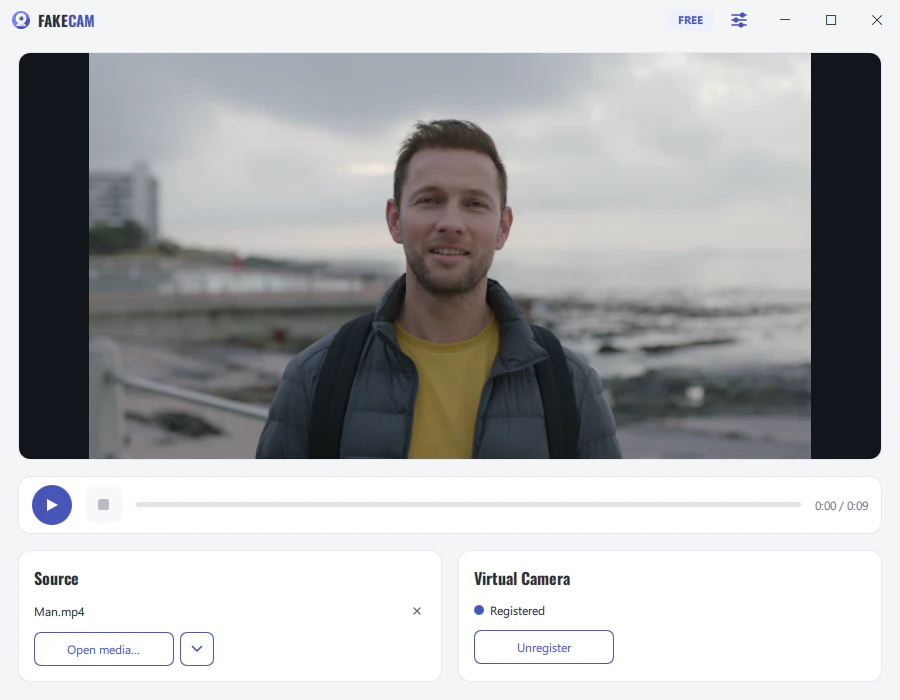
Вот и всё. Теперь ваше видео воспроизводится как ваша камера во встрече. Включите Повтор в FakeCam, если хотите, чтобы ролик повторялся без видимой склейки.
Советы для аккуратного результата
- Используйте видео, записанное в том же разрешении, что и ваша камера (например, 1280x720), чтобы избежать чёрных полос.
- Включайте Зеркало только в том случае, если ваши кадры выглядят перевёрнутыми.
- Если Zoom всё ещё показывает вашу реальную веб-камеру, полностью закройте Zoom и откройте его снова, чтобы он заново считал список камер.
Как это соотносится с другими методами
| Метод | Бесплатно | Работает в любом приложении | Повтор видео |
|---|---|---|---|
| FakeCam | Да | Да | Да |
| Демонстрация экрана | Да | Ограниченно | Нет |
| Карта захвата | Нет | Да | Нет |
FakeCam это самый простой способ отправить видео во встречу без дополнительного оборудования или полноценной студийной настройки.



