


Чтобы использовать видео в качестве веб-камеры в Discord, установите FakeCam, загрузите видео и нажмите Воспроизвести, запустите FakeCam до того, как откроете Discord, а затем выберите FakeCam в Discord в разделе Настройки > Голос и видео. После этого Discord будет показывать ваше видео вместо настоящей камеры, без OBS. Вот полная настройка.
Что вам понадобится
- ПК с Windows (Windows 10 или 11)
- Установленный FakeCam с зарегистрированной виртуальной камерой
- Видео или изображение, которое вы хотите показать (MP4, AVI, PNG, JPG и другие)
Настройка в Discord
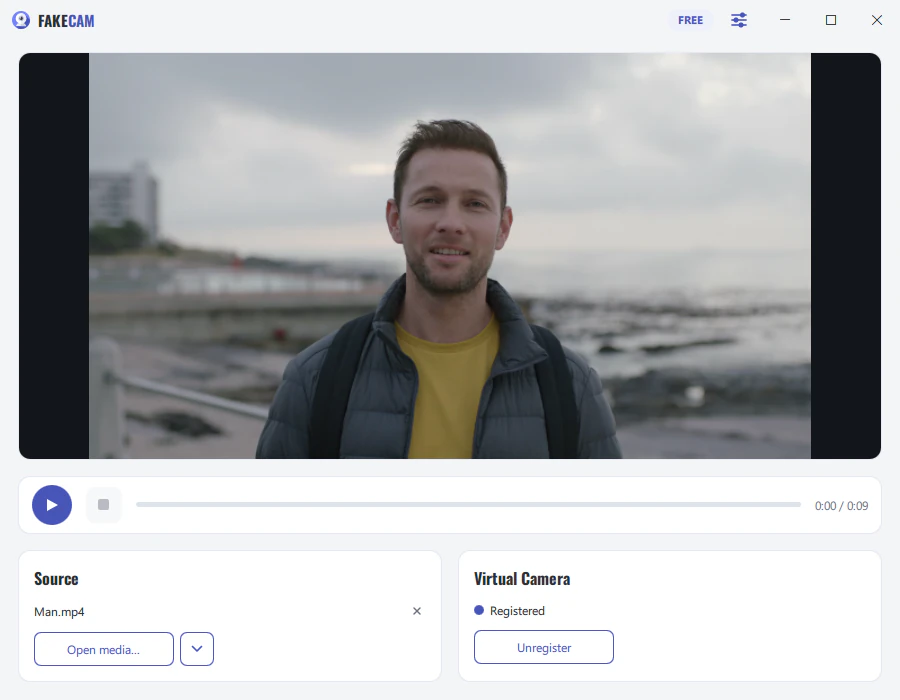
- Откройте FakeCam, перетащите видео и нажмите Воспроизвести (включите Цикл, если хотите, чтобы оно повторялось).
- Запустите FakeCam до открытия Discord. Discord считывает список камер при запуске, поэтому FakeCam уже должен быть запущен.
- В Discord перейдите в Настройки > Голос и видео и в разделе Камера выберите FakeCam.
- Присоединитесь к звонку и включите камеру. Теперь ваше видео воспроизводится как ваша камера.
Если FakeCam не появляется в Discord
- Полностью закройте Discord (щёлкните правой кнопкой по значку в трее, затем Выйти), убедитесь, что FakeCam воспроизводит, и снова откройте Discord.
- Если камера не запускается, отключите Аппаратное ускорение в Discord (Настройки > Расширенные) и перезапустите Discord.
- Убедитесь, что виртуальная камера FakeCam зарегистрирована.
Замечание о камере и Go Live
FakeCam заменяет вашу камеру, поэтому работает везде, где Discord использует камеру (звонки, видео, видео на сервере). Демонстрация экрана Go Live в Discord устроена отдельно: там вы делитесь окном или экраном, а не камерой.



