


Чтобы зациклить видео в качестве веб-камеры, загрузите ролик в FakeCam, включите Цикл, нажмите Воспроизвести, а затем выберите FakeCam в качестве камеры в Zoom, Teams, Meet или любом другом приложении. Видео будет бесшовно повторяться как ваша живая камера, без заметного стыка в конце. Вот полная настройка, бесплатно, на Windows.
Что вам понадобится
- ПК с Windows (Windows 10 или 11)
- Установленный FakeCam с зарегистрированной виртуальной камерой
- Видеоролик, который вы хотите зациклить (MP4, AVI и другие)
Зацикливание видео в качестве веб-камеры за 3 шага
- Откройте FakeCam и перетащите видео в окно. Предпросмотр появится сразу же.
- Включите Цикл, затем нажмите Воспроизвести. Теперь ролик повторяется от начала до конца.
- В приложении для встреч или стриминга выберите FakeCam в качестве камеры.
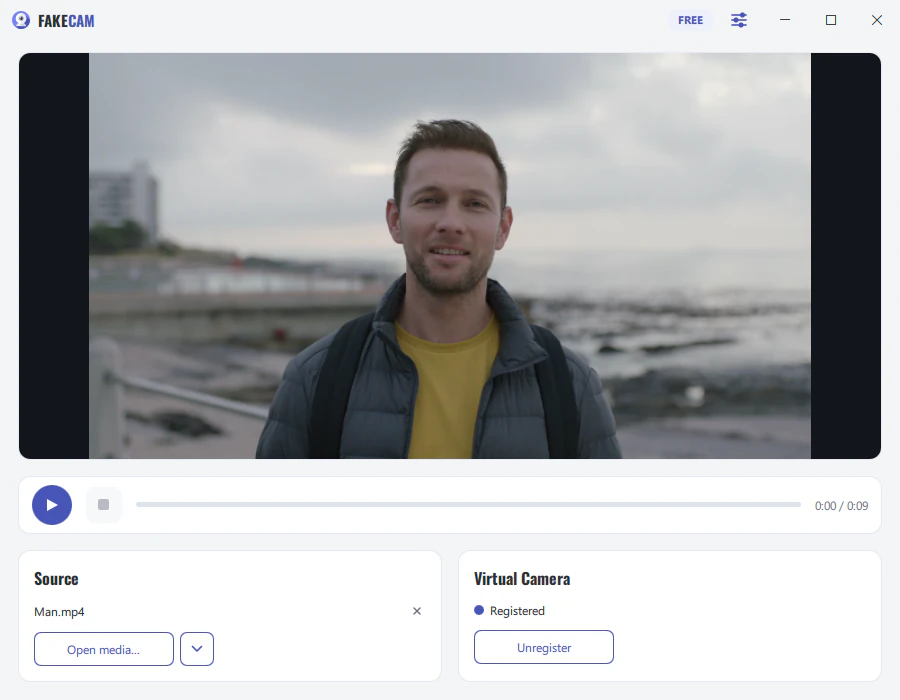
Вот и всё. Ваше видео воспроизводится по кругу как ваша камера столько, сколько вам нужно.
Зачем зацикливать видео вместо живой камеры
- Презентации и демонстрации: держите ролик о продукте или слайд-шоу запущенным в качестве камеры.
- Стабильное присутствие: показывайте спокойный, профессиональный цикл вместо живой комнаты.
- Фоны и перебивки: зацикливайте брендированные кадры для стримов или мероприятий.
- Приватность: оставайтесь на камере, не находясь перед живой камерой.
Советы для бесшовного цикла
- Используйте ролик, у которого первый и последний кадры совпадают (или с затуханием), чтобы повтор был незаметным.
- Подберите разрешение под вашу камеру (например, 1280x720), чтобы видео заполняло кадр без полос.
- Делайте его коротким: цикла на 10-30 секунд достаточно для большинства задач.
FakeCam зацикливает любой файл нативно, так что вам не нужен OBS (которому требуется сцена, медиаисточник с настройкой на цикл и отдельный запуск виртуальной камеры). Для простого повторяющегося ролика специализированный инструмент работает быстрее.



