


Чтобы использовать видео или изображение в качестве веб-камеры, установите приложение виртуальной камеры, загрузите свой файл, а затем выберите эту камеру в Zoom, Microsoft Teams, Google Meet, Discord или OBS. В Windows самый простой бесплатный вариант это FakeCam: оно превращает любой видеоролик или фотографию в веб-камеру за несколько кликов, без регистрации.
В этом руководстве объясняется, что такое виртуальная камера, как её настроить, с какими приложениями она работает, а также честно описаны плюсы и минусы по сравнению с другими методами.
Что такое виртуальная камера?
Виртуальная камера это программная веб-камера, которую другие приложения воспринимают точно так же, как физическую USB-камеру. Вместо объектива её изображение поступает из источника, который выбираете вы: видеофайла, неподвижного изображения или вывода другой программы. Когда вы выбираете её в приложении для встреч, это приложение отправляет в звонок выбранное вами изображение.
FakeCam регистрирует одну виртуальную камеру в Windows и подаёт в неё любое видео или изображение, которое вы загрузите. Поскольку она выглядит как обычная камера, её может использовать любое приложение с выбором камеры.
Как использовать видео в качестве веб-камеры за 4 шага
- Скачайте FakeCam и зарегистрируйте его виртуальную камеру (однократный клик).
- Перетащите видеофайл в окно FakeCam. Предпросмотр появится сразу.
- Нажмите Воспроизвести и включите Повтор, если хотите, чтобы ролик повторялся без склейки.
- Откройте приложение для встреч и выберите FakeCam в настройках камеры.
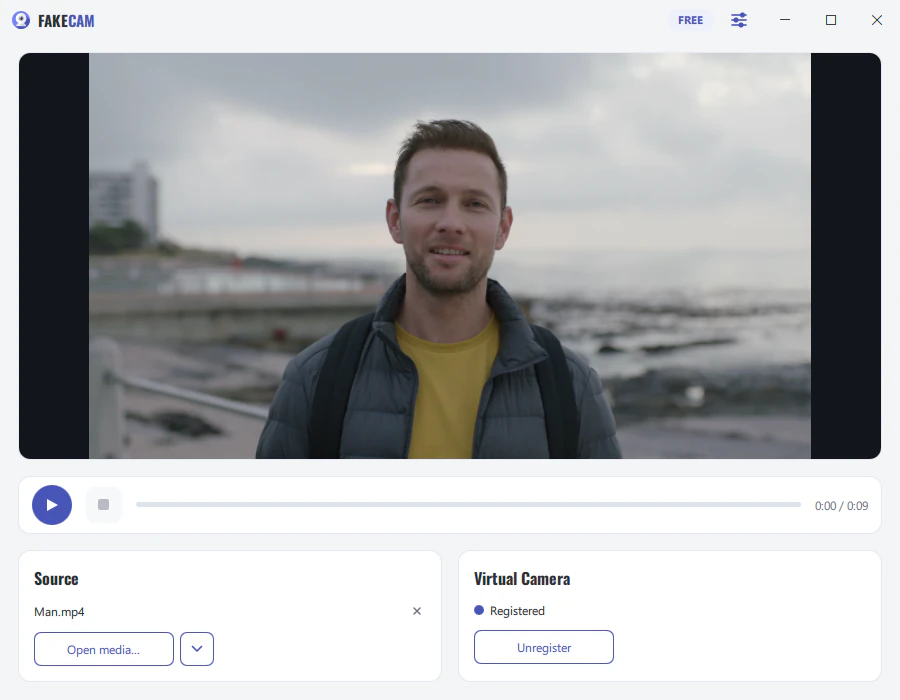
Подробное пошаговое руководство со скриншотами смотрите в пошаговом руководстве по Zoom.
Как использовать статичное изображение в качестве веб-камеры
Шаги те же, но вместо видео вы загружаете изображение (PNG, JPG или BMP). FakeCam удерживает это изображение как стабильный сигнал камеры, что удобно для показа чистого фона, визитной карточки или экрана "скоро вернусь" вместо вашей живой комнаты.
С какими приложениями это работает?
FakeCam использует камеру Windows DirectShow, которую поддерживает подавляющее большинство настольных приложений. Несколько более новых приложений считывают только современный тип камеры Media Foundation и могут её не отображать.
| Приложение | Работает с FakeCam | Примечания |
|---|---|---|
| Zoom (десктоп) | Да | Выберите FakeCam в Настройки > Видео |
| Microsoft Teams (десктоп) | Да | Используйте настольное приложение, а не веб-версию |
| Google Meet | Да | Выберите FakeCam в меню камеры |
| Discord | Да | Запустите FakeCam перед открытием Discord |
| OBS Studio | Да | Добавьте её как устройство захвата видео |
| Skype | Да | Выберите её в настройках аудио и видео |
Если ваше приложение не отображает FakeCam, запустите камеру до открытия приложения, так как большинство приложений считывают список камер только при запуске. Наш FAQ описывает распространённые решения.
Видео в качестве веб-камеры: сравнение методов
Существует не один способ вывести видео в звонок. Вот честное сравнение.
| Метод | Бесплатно | Без водяного знака | Повтор видео | Работает в любом приложении | Сложность настройки |
|---|---|---|---|---|---|
| FakeCam | Да | С PRO | Да | Да | Низкая |
| Виртуальная камера OBS Studio | Да | Да | Требует настройки | Да | Высокая |
| ManyCam (бесплатная версия) | Частично | Нет | Да | Да | Средняя |
| Демонстрация экрана | Да | Да | Нет | Ограниченно | Низкая |
OBS мощная и бесплатная программа, но это полноценная студия: вы создаёте сцену, добавляете медиаисточник, настраиваете повтор, а затем запускаете виртуальную камеру. Если всё, что вам нужно, это воспроизвести файл в качестве камеры, специализированный инструмент быстрее. ManyCam тоже это умеет, но её бесплатная версия добавляет водяной знак.
Законные способы использования
Виртуальная камера это обычный творческий и профессиональный инструмент. Распространённые честные применения включают:
- Презентации и демонстрации: воспроизведение заранее подготовленной демонстрации продукта во встрече вместо показа экрана.
- Приватность и аккуратный вид: показ опрятного изображения или спокойного зацикленного фона вместо вашей комнаты.
- Тестирование ПО и контроль качества: подача известного, повторяемого видео в любое приложение, считывающее камеру.
- Доступность: показ выбранного изображения или ролика, когда вы предпочли бы не быть в кадре живой камеры.
- Создание контента и стриминг: зацикливание брендированных или дополнительных кадров в качестве источника.
- Образование и обучение: запуск записанной демонстрации в качестве камеры, пока вы комментируете вживую.
FakeCam не добавляет лицевых фильтров или AR-эффектов и не предназначен для выдачи себя за другого человека. Он просто отправляет видео или изображение, которое вы выбрали.
Устранение неполадок: камера не отображается
Самое распространённое решение это порядок запуска: сначала запустите FakeCam и нажмите Воспроизвести, а затем откройте приложение для встреч, потому что приложения считывают список камер при запуске. Также проверьте, что виртуальная камера зарегистрирована и что Windows разрешает настольным приложениям использовать камеру. Шаги для конкретных приложений смотрите в руководстве по Zoom и FAQ.



