


Чтобы показать фотографию вместо живого изображения с камеры, не полагайтесь на аватар в Zoom или Teams: он появляется только при выключенной камере, к тому же он маленький и в низком разрешении. Вместо этого загрузите изображение в бесплатную виртуальную камеру, например FakeCam, и выберите её как свою камеру. Тогда ваша фотография заполнит весь кадр как настоящий полноразмерный видеопоток с включённой камерой.
Почему аватар - это не то, что вам нужно
В Zoom, Microsoft Teams и Google Meet аватар отображается только когда камера выключена. Как только камера включается, приложение возвращается к живому видео и больше никогда не показывает картинку. Кроме того, аватар ограничен по размеру и имеет низкое разрешение. Поэтому, если вы хотите, чтобы в качестве камеры отображалось чёткое изображение во весь кадр, встроенный аватар с этим просто не справится.
Виртуальная камера решает эту задачу: она передаёт выбранное вами изображение в приложение так, будто это обычная веб-камера.
Как использовать фотографию в качестве веб-камеры
- Скачайте FakeCam и зарегистрируйте её виртуальную камеру (в один клик).
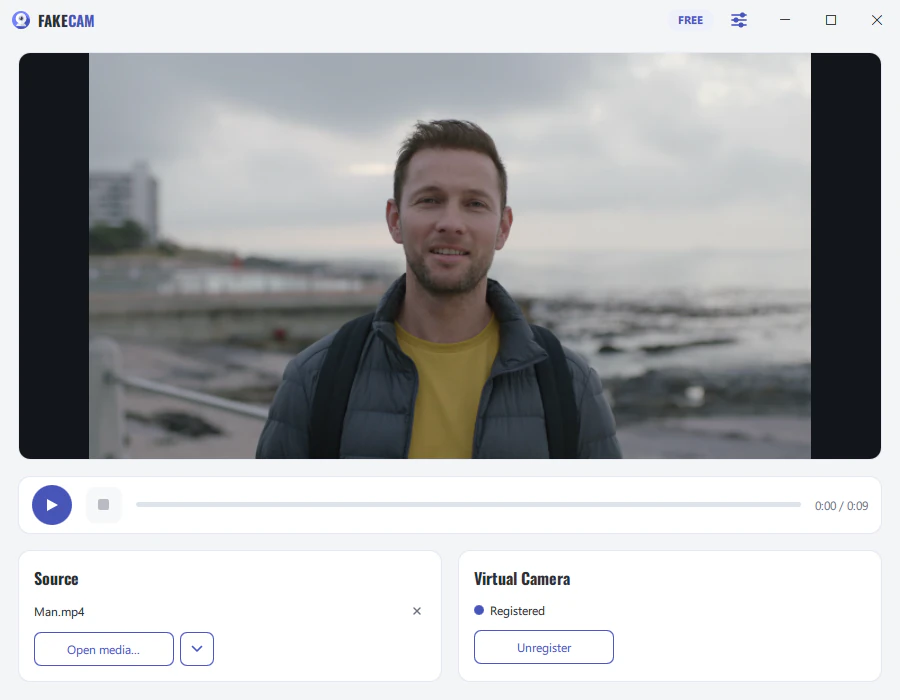
- Перетащите изображение (PNG, JPG или BMP) в окно FakeCam. Предпросмотр сразу его покажет.
- Нажмите Play, чтобы FakeCam начала передавать изображение в виртуальную камеру.
- В Zoom, Teams, Meet или любом другом приложении откройте настройки камеры и выберите FakeCam.
Теперь ваша фотография заполняет весь кадр, в разрешении камеры, при включённой камере.
Работает ли это в Zoom, Teams и Google Meet?
Да. Поскольку FakeCam отображается как обычная камера, её может использовать любое приложение с выбором камеры.
| Приложение | Показывает вашу фотографию как камеру | Примечание |
|---|---|---|
| Zoom (настольная версия) | Да | Настройки > Видео > Камера > FakeCam |
| Microsoft Teams (настольная версия) | Да | Используйте настольное приложение, а не браузер |
| Google Meet | Да | Меню камеры > FakeCam |
| Discord, OBS, Skype | Да | Выберите FakeCam как камеру |
Советы для чистого результата
- Используйте изображение в разрешении вашей камеры (например, 1280x720 или 1920x1080), чтобы оно заполняло кадр без полос.
- Простое, хорошо освещённое изображение лучше всего смотрится на небольшой плитке звонка.
- Для неподвижного изображения Loop не нужен; FakeCam просто удерживает картинку на экране.
Веские причины показать изображение вместо камеры
- Конфиденциальность: сохраните вашу комнату и лицо в тайне, оставаясь на связи с помощью выбранного изображения.
- Аккуратный, профессиональный вид: покажите опрятный портрет или карточку с фирменным оформлением вместо беспорядочного фона.
- Низкая пропускная способность: неподвижное изображение стабильнее живого видео при слабом соединении.
- Скоро вернусь: покажите понятную картинку "вернусь через 5 минут" вместо пустого чёрного квадрата.
FakeCam просто показывает выбранное вами изображение. Она не добавляет фильтров или эффектов и не предназначена для того, чтобы выдавать себя за кого-либо.



